

Google Play Store menjadi platform utama bagi pengguna Android untuk mengunduh aplikasi, game, dan buku digital. Namun, terkadang kita bisa lupa kata sandi akun Google yang digunakan di Play Store.
Masalah ini cukup mengganggu karena tanpa login, pengguna tidak bisa mengunduh atau memperbarui aplikasi.
Tenang saja, lupa kata sandi Google Play Store bisa diperbaiki dengan beberapa cara aman. Berikut panduan lengkapnya.
Penyebab Lupa Kata Sandi Google Play Store
Beberapa alasan umum mengapa pengguna lupa kata sandi:
- Akun jarang digunakan atau baru dibuat
- Menggunakan kombinasi kata sandi yang kompleks
- Mengganti kata sandi secara berkala tapi tidak dicatat
- Akun Google tersambung dengan beberapa perangkat
Mengetahui penyebabnya akan membantu memilih metode pemulihan yang tepat.
Cara Mengatasi Lupa Kata Sandi di Google Play Store
1. Reset Kata Sandi Melalui HP Android
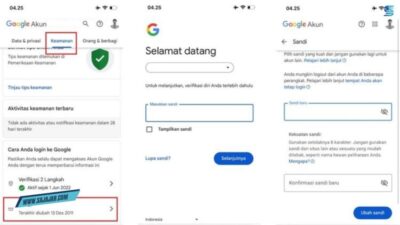
Jika akun masih login di HP, tetapi kamu lupa kata sandi:
- Buka Settings / Pengaturan → Google → Manage your Google Account
- Pilih tab Security / Keamanan
- Klik Password / Kata Sandi → Forgot password / Lupa kata sandi
- Ikuti langkah verifikasi, misalnya melalui SMS atau email pemulihan
- Buat kata sandi baru dan gunakan untuk login di Play Store
2. Reset Kata Sandi Melalui Browser
Jika tidak bisa mengakses HP lama:
- Buka https://accounts.google.com/signin/recovery
- Masukkan alamat email Google yang terkait Play Store
- Pilih Lupa kata sandi / Forgot password
- Ikuti petunjuk verifikasi, termasuk kode SMS atau email pemulihan
- Buat kata sandi baru yang mudah diingat tetapi aman
3. Gunakan Verifikasi Dua Langkah
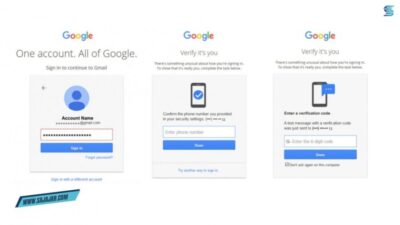
Jika akun kamu menggunakan Two-Factor Authentication (2FA), kamu bisa:
- Memasukkan kode yang dikirim melalui SMS, email, atau aplikasi Authenticator
- Setelah berhasil login, lakukan perubahan kata sandi
Metode ini lebih aman dan mengurangi risiko lupa lagi di masa depan.
4. Pastikan Perangkat Tersambung Internet
Beberapa pengguna tidak bisa reset kata sandi karena koneksi lambat. Pastikan:
- HP terhubung WiFi atau data seluler stabil
- Tidak ada VPN yang memblokir Google
Koneksi yang lancar membantu proses verifikasi berjalan cepat.
5. Tips Agar Tidak Lupa Lagi
Agar tidak terulang:
- Gunakan password manager untuk menyimpan kata sandi
- Catat kata sandi baru di tempat aman
- Gunakan kombinasi kata sandi yang mudah diingat tapi kuat
- Aktifkan notifikasi pemulihan dari Google
Apa yang Terjadi Setelah Kata Sandi Diganti?
Setelah kata sandi berhasil diganti:
- Login otomatis di Play Store akan diminta ulang
- Semua perangkat yang menggunakan akun ini mungkin perlu login ulang
- Data aplikasi tetap aman karena terkait akun Google, bukan kata sandi
Penutup
Lupa kata sandi Google Play Store memang menjengkelkan, tetapi masalah ini bisa diselesaikan dengan reset melalui HP atau browser dan mengikuti langkah verifikasi dengan teliti. Dengan tips di atas, kamu bisa kembali mengakses Play Store dan mencegah lupa kata sandi di masa depan.







