

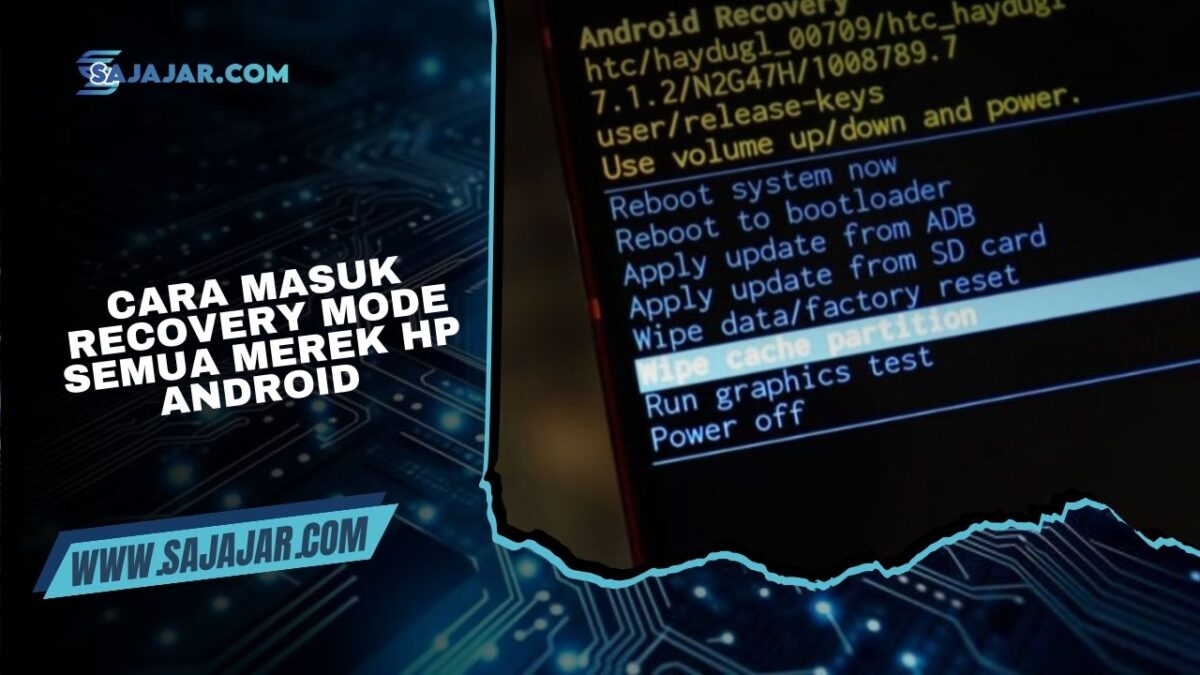
Cara masuk recovery mode semua merek HP Android sering dicari saat ponsel mengalami masalah seperti bootloop, lupa pola, error sistem, atau gagal update.
Recovery mode sendiri adalah menu tersembunyi yang berfungsi untuk melakukan perbaikan sistem tanpa harus masuk ke layar utama.
Walaupun hampir semua HP Android memiliki recovery mode, kombinasi tombol untuk mengaksesnya berbeda-beda tergantung merek dan tipe perangkat.
Karena itulah, banyak pengguna gagal masuk recovery hanya karena salah menekan tombol. Dengan panduan berikut, kamu bisa masuk recovery mode dengan benar di berbagai merek HP.
Apa Itu Recovery Mode dan Fungsinya
Recovery mode adalah mode khusus bawaan Android yang digunakan untuk perbaikan sistem. Di dalam menu ini, kamu bisa membersihkan cache, reset pabrik, hingga memperbaiki error sistem.
Beberapa fungsi recovery mode antara lain:
- Wipe cache partition
- Factory reset
- Reboot system
- Update sistem manual
- Repair system (tergantung merek HP)
Mode ini sangat berguna saat HP tidak bisa digunakan secara normal.
Cara Masuk Recovery Mode HP Samsung
Untuk HP Samsung, langkah masuk recovery mode sedikit berbeda tergantung generasi perangkat dan versi Android.
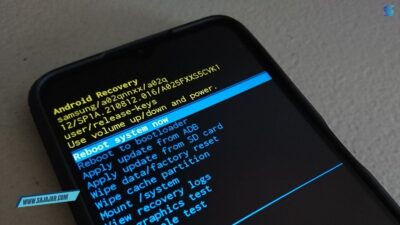
Untuk mencobanya, lakukan langkah berikut:
- Matikan HP sepenuhnya
- Tekan dan tahan Power + Volume Atas
- Lepaskan tombol saat logo Samsung muncul
- Tunggu hingga menu recovery tampil
Pada beberapa HP Samsung terbaru, biasanya perlu menyambungkan HP ke charger atau kabel USB agar recovery mode bisa muncul.
Cara Masuk Recovery Mode HP Xiaomi
HP Xiaomi memiliki cara masuk recovery mode yang cukup konsisten di hampir semua seri.

Langkah yang bisa kamu lakukan adalah:
- Matikan HP
- Tekan dan tahan Power + Volume Atas
- Lepaskan saat logo Mi muncul
- Recovery mode akan langsung tampil
Menu recovery Xiaomi biasanya sederhana dan mudah dipahami.
Cara Masuk Recovery Mode HP Oppo dan Realme
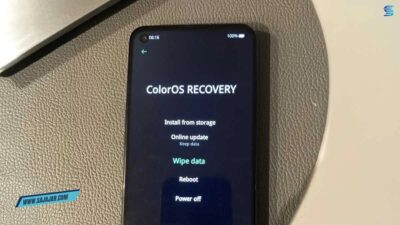
Karena masih satu ekosistem, Oppo dan Realme menggunakan metode yang hampir sama.
Untuk masuk recovery mode:
- Matikan HP
- Tekan Power + Volume Bawah
- Tahan hingga logo muncul
- Pilih bahasa, lalu masuk ke menu recovery
Pada beberapa model, pemilihan bahasa akan muncul lebih dulu sebelum menu recovery tampil.
Cara Masuk Recovery Mode HP Vivo

HP Vivo juga menyediakan recovery mode yang cukup mudah diakses.
Berikut langkah-langkahnya:
- Matikan HP
- Tekan Power + Volume Atas
- Tahan sampai logo Vivo muncul
- Pilih Recovery Mode
Jika yang muncul adalah fastboot, gunakan tombol volume untuk berpindah menu.
Cara Masuk Recovery Mode HP Asus
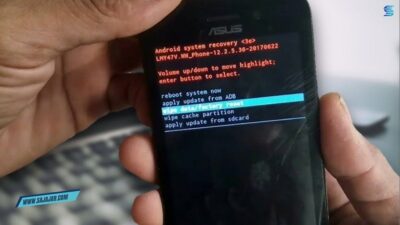
Untuk HP Asus Zenfone, metode yang digunakan masih tergolong standar.
Langkah yang bisa kamu coba:
- Matikan HP
- Tekan Power + Volume Atas
- Lepaskan saat logo Asus muncul
- Pilih recovery mode
Pastikan HP benar-benar mati agar kombinasi tombol berhasil.
Cara Masuk Recovery Mode HP Infinix, Tecno, dan Itel
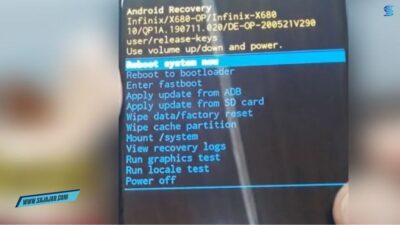
Ketiga merek ini umumnya memiliki cara yang mirip.
Langkah umumnya sebagai berikut:
- Matikan HP
- Tekan Power + Volume Atas
- Lepaskan saat logo muncul
- Pilih Recovery Mode
Jika masuk ke fastboot, gunakan tombol volume untuk memilih recovery.
Cara Masuk Recovery Mode HP Huawei
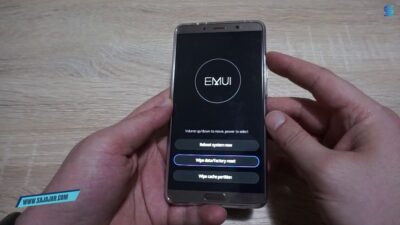
Untuk HP Huawei dan Honor, recovery mode bisa diakses dengan cara berikut:
- Matikan HP
- Tekan Power + Volume Atas
- Tahan hingga logo Huawei muncul
- Tunggu sampai menu recovery tampil
Beberapa seri Huawei juga memiliki eRecovery dengan tampilan berbeda.
Cara Masuk Recovery Mode HP Lenovo dan Motorola
HP Lenovo dan Motorola biasanya masuk ke fastboot terlebih dahulu.
Langkahnya:
- Matikan HP
- Tekan Power + Volume Bawah
- Masuk ke menu fastboot
- Pilih Recovery Mode
Gunakan tombol volume untuk navigasi dan tombol power untuk konfirmasi.
Tips Jika Tidak Bisa Masuk Recovery Mode
Jika recovery mode tidak muncul, kamu bisa mencoba beberapa hal berikut:
- Pastikan baterai minimal 30%
- Tekan tombol secara bersamaan dan tepat
- Jangan melepas tombol terlalu cepat
- Coba ulangi beberapa kali
Timing tiap HP bisa sedikit berbeda.
Penutup
Cara masuk recovery mode semua merek HP Android sebenarnya tidak sulit jika kamu tahu kombinasi tombol yang tepat. Recovery mode sangat membantu untuk mengatasi berbagai masalah sistem tanpa perlu aplikasi tambahan atau PC.







