

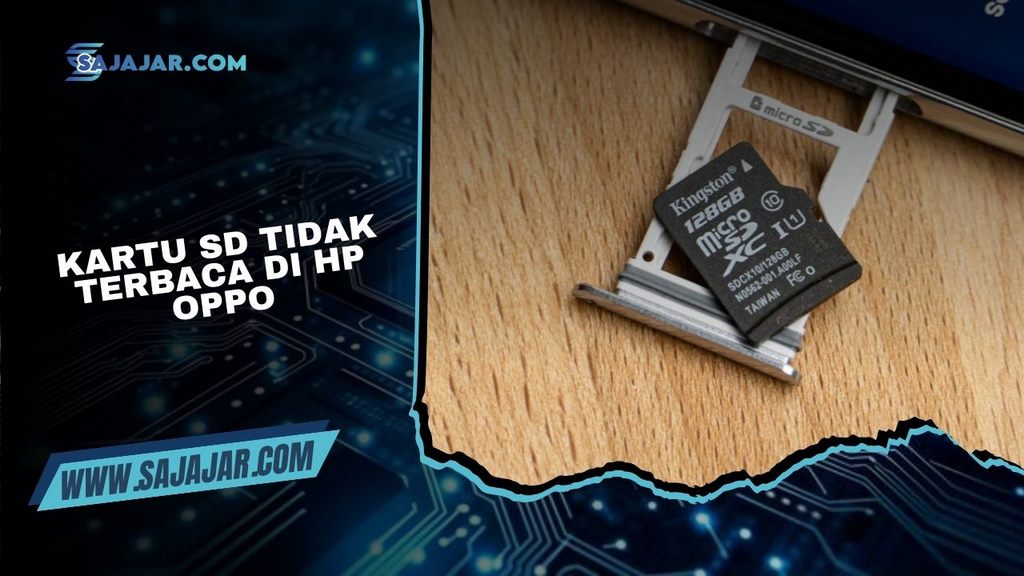
Kartu SD masih menjadi solusi favorit untuk menambah kapasitas penyimpanan di HP Oppo, terutama bagi pengguna yang sering menyimpan foto, video, atau file berukuran besar.
tidak sedikit pengguna yang mengalami masalah kartu SD tidak terbaca di HP Oppo, baik tiba-tiba maupun setelah update sistem.
Masalah ini tentu bikin panik, apalagi jika di dalam kartu memori tersimpan data penting. Tenang, kondisi seperti ini cukup umum terjadi dan dalam banyak kasus masih bisa diperbaiki tanpa harus langsung mengganti kartu SD baru.
Penyebab Kartu SD Tidak Terbaca
Sebelum masuk ke cara mengatasinya, kamu perlu tahu dulu apa saja faktor yang bisa menyebabkan kartu SD bermasalah di HP Oppo.
1. Kartu SD Kotor atau Slot Bermasalah
Debu dan kotoran yang menempel di kartu SD atau slot memori bisa mengganggu koneksi antara kartu dan perangkat. Akibatnya, HP Oppo gagal mendeteksi kartu memori meskipun kondisinya masih bagus.
2. Sistem Android Mengalami Bug
Bug pada ColorOS atau Android sering muncul setelah pembaruan sistem. Salah satu dampaknya adalah kartu SD tidak terbaca di HP, padahal sebelumnya normal.
3. Kartu SD Rusak atau Usia Pakai Habis
Kartu memori memiliki batas usia penggunaan. Jika sering dipindah-pindah perangkat atau mengalami panas berlebih, komponen di dalamnya bisa rusak secara perlahan.
4. Format Tidak Didukung
HP Oppo hanya mendukung format tertentu seperti FAT32 atau exFAT. Jika kartu SD diformat dengan sistem file yang tidak kompatibel, HP tidak akan bisa membacanya.
5. Terinfeksi Virus atau File Corrupt
Virus dan file rusak dapat menyebabkan kartu SD error sehingga tidak bisa diakses melalui HP Oppo.
Cara Mengatasi Kartu SD Tidak Terbaca di HP Oppo
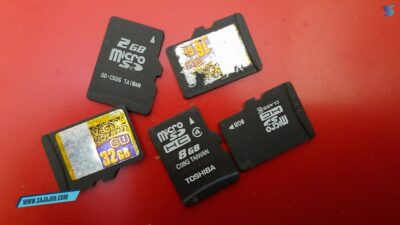
Setelah mengetahui penyebabnya, berikut beberapa langkah yang bisa kamu coba untuk mengatasi masalah ini.
1. Lepas dan Pasang Kembali Kartu SD
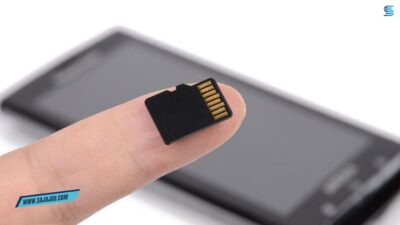
Matikan HP Oppo terlebih dahulu, lalu keluarkan kartu SD. Bersihkan bagian kuningan kartu dengan tisu kering atau kain halus, kemudian pasang kembali dengan posisi yang benar.
2. Restart HP Oppo
Cara sederhana ini sering kali efektif untuk mengatasi bug ringan. Restart akan menyegarkan sistem dan memungkinkan HP mendeteksi ulang kartu memori.
3. Cek Melalui Pengaturan
Masuk ke Pengaturan > Tentang Ponsel > Penyimpanan. Jika kartu SD terdeteksi tetapi tidak bisa dibuka, kemungkinan hanya terjadi error sistem ringan.
4. Gunakan HP atau Perangkat Lain
Coba pasang kartu SD ke HP lain, laptop, atau card reader. Jika tetap tidak terbaca, besar kemungkinan kartu SD memang bermasalah.
5. Format Kartu SD (Jika Masih Terbaca)
Jika kartu SD masih muncul tetapi tidak bisa dibuka, kamu bisa memformatnya melalui HP Oppo atau komputer. Ingat, proses ini akan menghapus semua data, jadi pastikan sudah melakukan backup.
6. Reset Pengaturan Jaringan dan Sistem
Pada beberapa kasus, reset pengaturan dapat membantu mengatasi konflik sistem yang membuat kartu SD tidak terbaca. Pilih reset pengaturan, bukan reset data pabrik, agar data tetap aman.
Cara Mencegah Kartu SD Tidak Terbaca di HP
Agar masalah serupa tidak terulang, ada beberapa tips pencegahan yang bisa kamu lakukan:
- Gunakan kartu SD berkualitas dan original
- Jangan mencabut kartu SD saat HP masih menyala
- Hindari menyimpan kartu SD di tempat lembap
- Rutin memindahkan data penting ke cloud atau penyimpanan lain
- Jangan terlalu sering memindahkan kartu SD antar perangkat
Penutup
Masalah kartu SD tidak terbaca di HP Oppo memang menyebalkan, tetapi tidak selalu berarti kartu memori langsung rusak total.
Dengan memahami penyebab dan mengikuti langkah-langkah di atas, kamu punya peluang besar untuk mengembalikan fungsi kartu SD seperti semula.
Jika semua cara sudah dicoba namun tetap gagal, mengganti kartu SD baru bisa menjadi solusi terakhir yang paling aman untuk menjaga data dan performa HP Oppo kamu tetap optimal.







