

Chipset merupakan “otak” utama pada HP Samsung yang menentukan performa, efisiensi daya, dan kemampuan menjalankan aplikasi.
Saat ingin membeli HP baru, membandingkan performa, atau sekadar ingin tahu spesifikasi perangkat yang kamu gunakan, mengecek chipset menjadi hal penting. Sayangnya, masih banyak pengguna yang belum tahu cara cek chipset HP Samsung dengan benar.
Padahal, Samsung menyediakan beberapa cara sederhana untuk mengetahui jenis chipset yang digunakan, baik melalui pengaturan bawaan, kode khusus, hingga aplikasi tambahan. Berikut penjelasan lengkap yang bisa kamu ikuti.
Kenapa Perlu Mengetahui Chipset HP Samsung?
Mengetahui chipset bukan sekadar soal penasaran. Informasi ini sangat berguna untuk berbagai kebutuhan, seperti:
- Mengetahui performa HP secara umum
- Memastikan kompatibilitas game dan aplikasi berat
- Membandingkan HP Samsung satu dengan lainnya
- Mengetahui apakah HP menggunakan Exynos, Snapdragon, atau MediaTek
- Membantu saat update sistem atau perbaikan
Dengan mengetahui chipset, kamu bisa lebih bijak dalam menggunakan dan merawat HP Samsung kamu.
Cara Cek Chipset HP Samsung Lewat Pengaturan
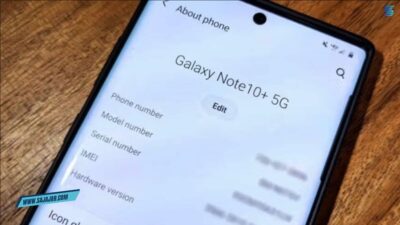
Cara pertama ini paling mudah dan tidak membutuhkan aplikasi tambahan.
Langkah-langkahnya:
- Buka menu Pengaturan di HP Samsung
- Pilih Tentang Ponsel
- Masuk ke bagian Informasi Perangkat
- Cari keterangan Prosesor atau Chipset
Pada beberapa tipe Samsung, informasi chipset ditampilkan secara singkat. Jika hanya muncul nama CPU, kamu bisa lanjut ke cara berikutnya.
Cara Cek Chipset HP Samsung Menggunakan Kode Rahasia
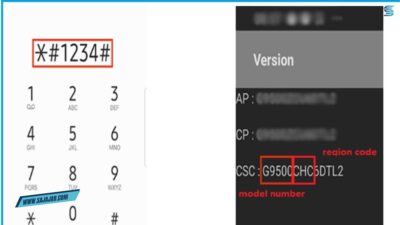
Samsung menyediakan kode khusus untuk menampilkan informasi hardware.
Langkahnya:
- Buka aplikasi Telepon
- Ketik kode *#1234#
- Layar akan menampilkan informasi sistem perangkat
Meski tidak selalu menampilkan nama chipset secara lengkap, kode ini bisa membantu mengidentifikasi jenis prosesor yang digunakan.
Cara Cek Chipset HP Samsung dengan Aplikasi CPU-Z
Jika informasi di pengaturan kurang lengkap, aplikasi pihak ketiga bisa menjadi solusi.
Cara menggunakannya:
- Unduh aplikasi CPU-Z dari Play Store
- Buka aplikasi setelah terpasang
- Masuk ke tab SoC
- Lihat informasi chipset, GPU, dan fabrikasi
Aplikasi ini menampilkan detail lengkap seperti jumlah core, kecepatan prosesor, dan teknologi chipset yang digunakan.
Cek Chipset HP Samsung Lewat Aplikasi Device Info
Selain CPU-Z, kamu juga bisa menggunakan aplikasi informasi perangkat lainnya.
Langkah singkat:
- Instal aplikasi Device Info HW
- Buka aplikasi
- Masuk ke menu Hardware
- Lihat detail chipset dan spesifikasi pendukung
Aplikasi ini cocok untuk kamu yang ingin data teknis lebih lengkap.
Perbedaan Chipset di HP Samsung
Samsung menggunakan beberapa jenis chipset tergantung seri dan wilayah pemasaran.
Jenis chipset yang umum digunakan:
- Exynos: Chipset buatan Samsung sendiri
- Snapdragon: Chipset dari Qualcomm dengan performa tinggi
- MediaTek: Banyak digunakan di seri entry dan mid-range
Mengetahui jenis chipset akan membantu kamu memahami karakter performa HP Samsung yang kamu pakai.
Tips Agar Tidak Salah Mengira Chipset
Agar informasi yang kamu dapatkan akurat, perhatikan tips berikut:
- Gunakan lebih dari satu metode pengecekan
- Cocokkan data dari aplikasi dan pengaturan
- Perhatikan nama kode prosesor
- Pastikan aplikasi dalam versi terbaru
Dengan begitu, kamu tidak akan salah mengidentifikasi chipset HP Samsung.
Penutup
Cara cek chipset HP Samsung sebenarnya sangat mudah dan bisa dilakukan oleh siapa saja. Mulai dari menu pengaturan, kode rahasia, hingga aplikasi tambahan, semuanya bisa kamu pilih sesuai kebutuhan. Dengan mengetahui chipset, kamu bisa memahami kemampuan HP Samsung kamu dengan lebih baik dan memaksimalkan penggunaannya.







