

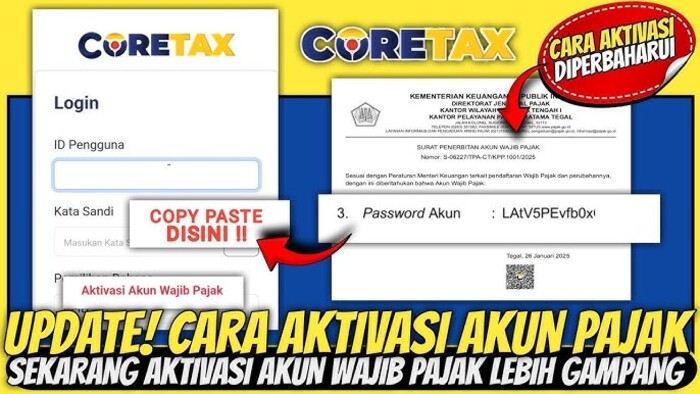
Kawan-kawan sekalian, mari merapat! Batas lapor SPT tahunan pribadi semakin dekat, yaitu tanggal 31 Maret 2026. Jangan sampai kalian kena denda gara-gara telat lapor ya. Sekarang sistemnya sudah jauh lebih canggih dengan memakai tutorial coretax yang baru ini.
Bagi kalian yang masih bingung atau baru pertama kali mau lapor, tenang saja, tidak perlu panik. Artikel ini akan menyajikan panduan paling komprehensif, mulai dari nol sampai kalian pegang bukti lapornya. Baca sampai habis biar tidak ada langkah yang terlewat!
1. Panduan Awal Melakukan Tutorial Aktivasi Coretax Sebelum Mulai Lapor
Sebelum lapor kalian wajib punya akun aktif terlebih dahulu. Jangan langsung minta lapor kalau pintunya saja belum dibuka. Mari kita bahas cara buka gerbang pajaknya dengan tutorial coretax berikut ini.
Kunjungi Situs dan Mulai Aktivasi
Langkah paling awal adalah mengunjungi alamat korteks resmi. Buka peramban lalu ketik coretexdjp.pajak.go.id dengan benar. Setelah halaman terbuka silakan pilih menu aktivasi.
Isi Data Diri dan Nomor NPWP
Centang status penanggung wajib pajak atau proksi warisan. Jika tidak masuk kategori keduanya abaikan saja centangnya. Lanjutkan dengan mengisi nomor NPWP kalian di kolom.
Tekan tombol cari dan tunggu sejenak. Pastikan nama wajib pajak yang muncul sudah sesuai KTP asli. Jangan sampai kalian malah membayarkan pajak milik tetangga sebelah rumah.
Verifikasi Identitas Secara Langsung
Masukan alamat email aktif dan nomor HP terdaftar. Selanjutnya lakukan proses verifikasi wajah. Ambil foto wajah kalian yang paling cerah lalu klik validasi foto tersebut.
Centang kotak pernyataan wajib pajak lalu klik simpan. Pastikan muncul notifikasi berhasil di layar gawai kalian. Kalau gagal coba cari tempat yang cahayanya lebih terang.
Cek Email Untuk Kata Sandi
Segera periksa kotak masuk email kalian sekarang juga. Lakukan login menggunakan kata sandi sementara yang dikirimkan. Setelah masuk langsung ganti sandinya biar lebih aman.
2. Langkah Selanjutnya Dalam Tutorial Coretax Untuk Masuk dan Unduh Bukti
Akun sudah aktif dan kata sandi baru sudah aman tersimpan. Sekarang waktunya kita masuk ke arena pertempuran sebenarnya. Siapkan mental dan koneksi internet yang kencang.
Isi Kredensial Akun Pengguna
Pada halaman depan silakan masukkan ID pengguna kalian. Kalian bisa memakai nomor NPWP atau NIK karena fungsinya sama. Ketikkan kata sandi baru kalian dengan sangat hati hati.
Jangan lupa selesaikan kode keamanan captcha yang muncul di layar. Tulisan miring dan keriting itu memang kadang menyebalkan. Jika sudah pas langsung saja tekan tombol masuk.
Cari Dokumen Bukti Potong
Setelah berhasil masuk langsung tuju menu portal saya. Kemudian tekan pilihan dokumen saya di layar kaca. Jika daftarnya masih kosong melompong kalian tidak perlu panik dulu.
Cukup tekan tombol hasilkan dokumen atau menu CPT. Tunggu beberapa detik lalu segarkan halaman web tersebut. Nanti datanya akan langsung tersaji manis di depan mata kalian.
Unduh File PPh Pasal 21
Nah kalau dokumennya sudah muncul silakan dicari teliti. Bagi pegawai P3K namanya biasanya dokumen BPA1. Sedangkan untuk pegawai negeri sipil berkasnya bernama BPA2 asli.
Geser layar kalian ke arah kanan sampai mentok ujungnya. Tekan tombol unduh untuk menyimpannya di komputer. Lembaran ini penting sebagai senjata utama mengisi laporan nanti.
3. Mulai Membuat Konsep Laporan Pajak Tahunan Secara Pintar
Amunisi bukti penghasilan sudah aman tersimpan di komputer. Tahap selanjutnya adalah membuat draf laporan pajak kalian. Proses ini membutuhkan ketelitian tingkat dewa.
Buka Menu Surat Pemberitahuan
Kembali ke halaman utama portal pajak kalian tercinta. Cari dan tekan menu surat pemberitahuan atau SPT. Kalian akan melihat halaman berisi nama serta NIK pribadi yang terdaftar.
Buat Konsep Laporan Baru
Langsung saja tekan tombol buat konsep SPT di layar. Pilih jenis pajaknya yaitu PPh orang pribadi. Lanjutkan dengan memilih opsi SPT tahunan pada menu tarik turun yang muncul.
Untuk bagian periode pastikan kalian tidak salah memilih. Pilih Januari sampai Desember agar laporannya utuh. Aturan ini berlaku untuk tahun pajak yang ingin segera dilaporkan.
Atur Metode Serta Sumber
Setelah menekan lanjut pilih mode SPT ke opsi normal. Tekan kembali tombol buat konsep SPT tersebut. Kalau sudah sukses tekan ikon pensil untuk mulai proses pengisian datanya.
Pada bagian sumber penghasilan kalian harus jeli. Pilih opsi pekerjaan yang sesuai dengan status kepegawaian kalian. Jangan sampai salah kamar agar pajaknya tidak bengkak.
Wajib Lakukan Tarik Data
Ini langkah paling krusial yang pantang kalian lewatkan. Kalian wajib menekan tombol posting SPT di menu atas. Tujuannya supaya semua data ditarik otomatis oleh sistem pintar ini.
Mulai dari bukti penghasilan sampai daftar harta akan muncul sendiri. Tunggu sampai status halamannya berubah menjadi komplit. Baru setelah itu kalian bisa lanjut bernapas lega.
4. Mengisi Detail Penghasilan Serta Harta Kekayaan Sesuai Realita
Data dasar sudah sukses ditarik oleh sistem canggih ini. Sekarang waktunya kita mengecek ulang semua angka tersebut. Pastikan nominalnya cocok dengan isi dompet kalian saat ini.
Cek Ulang Ikhtisar Penghasilan
Gulir layar ke bawah menuju ikhtisar penghasilan neto. Jawab iya pada pertanyaan penerimaan uang dari pekerjaan. Angkanya akan langsung muncul otomatis di kolom tabel tersebut.
Pastikan angkanya akurat dan cocok persis dengan lembar bukti potong. Jawab tidak untuk pertanyaan usaha bebas. Ingat laporan ini khusus pegawai dengan pajak berstatus nihil.
Sesuaikan Status Tanggungan PTKP
Untuk bagian PTKP pastikan statusnya sesuai berkas kalian. Misalnya K2 untuk status kawin dengan tanggungan dua anak. Atau pilih TK0 jika memang belum ada tanggungan sama sekali.
Kalau kalian salah memilih status akibatnya bisa fatal. Perhitungan pajaknya bisa kacau balau dan statusnya malah kurang bayar. Jadi harus teliti melihat lembar acuan pajaknya ya.
Wajib Isi Daftar Harta
Jangan anggap remeh bagian harta kekayaan ini ya kawan. Laporan kalian akan ditolak sistem kalau daftar hartanya kosong. Buka lampiran satu lalu tekan menu tambah harta baru.
Kalian bisa memasukkan nominal tabungan atau kendaraan bermotor. Isi detail merek dan tahun perolehannya selengkap mungkin. Setelah diyakini kebenarannya langsung saja tekan simpan.
5. Tahap Akhir Tutorial Coretax Adalah Otorisasi dan Lapor Sesuai Aturan Terbaru
Semua kolom sudah terisi rapi tanpa ada yang terlewat. Kini saatnya mengirimkan mahakarya ini ke pusat data negara. Kita harus membuat kunci ajaibnya terlebih dahulu ya.
Kendala Belum Punya Passphrase
Kalau kalian sudah mantap centang saja kotak persetujuan. Lalu tekan tombol bayar dan lapor di ujung layar. Anehnya malah muncul peringatan untuk registrasi sertifikat digital.
Kalian tidak usah panik melihat peringatan bahasa Inggris itu. Artinya kalian belum punya sandi otorisasi untuk tanda tangan digital. Kita akan membuatnya dengan sangat gampang.
Cara Membuat Sandi Otorisasi
Buka tabulasi baru lalu kembali ke halaman utama portal. Tekan pilihan portal saya dan pilih permohonan kode otorisasi. Buat sandi rumit minimal berisi delapan karakter unik.
Sandi ini harus memuat kombinasi huruf besar dan angka rahasia. Tambahkan juga tanda baca biar makin kebal peretas. Catat baik baik sandinya di kertas lalu tekan tombol kirim.
Lakukan Submit Laporan Akhir
Kembali ke tabulasi laporan pajak kalian yang tadi dibiarkan. Wajib hukumnya menekan tombol segarkan atau muat ulang halaman. Tujuannya agar sistem membaca pembaruan kunci rahasia.
Tekan lagi menu bayar dan lapor dengan gaya mantap. Sekarang kolom otorisasi DJP pasti sudah muncul bersinar. Masukkan sandi yang baru kalian buat lalu tekan kirim sekali lagi.
Simpan Bukti Penerimaan Negara
Selesai sudah tutorial coretax kita hari ini kawan. Kalian bisa langsung mengunduh berkas laporan format PDF. Simpan rapi dokumen tersebut di penyimpanan awan milik kalian.
Untuk tanda terima elektronik silakan periksa email masuk. Tanda terima itu membuktikan kalian warga negara yang baik. Segera berikan laporannya kepada atasan di kantor tercinta.
Q&A
Bagaimana langkah lapor SPT di coretax?
Secara garis besar tutorial coretax, kalian cukup login, unduh bukti potong penghasilan, buat konsep SPT, posting data otomatis, cek dan isi daftar harta kekayaan, lalu masukkan passphrase untuk submit laporan akhirnya.
Cara mengecek apakah kita sudah aktivasi coretax?
Sangat mudah kok. Setelah kalian berhasil login ke portal resmi tutorial coretax djp, perhatikan saja menu-menunya. Kalau kalian bisa mengakses profil dan melihat data perpajakan, berarti akun kalian sudah aktif sepenuhnya.
Bagaimana langkah-langkah laporan pajak online?
Langkah-langkah detailnya tutorial coretax sudah dijabarkan secara lengkap di atas, mulai dari menyiapkan dokumen, mengisi form digital, hingga finalisasi. Pastikan saja semua data yang kalian masukkan sudah akurat dan sesuai kondisi sebenarnya.







