Pernah nggak sih kalian lagi asyik-asyiknya nonton film favorit, tiba-tiba layarnya freeze atau aplikasinya menutup sendiri? Rasanya pasti sebel banget, iya kan? Masalah ini biasanya terjadi karena tumpukan sampah digital yang jarang dibersihkan. Nah, memahami cara clear cache TV Android adalah solusi paling cerdas supaya pengalaman nonton kalian nggak terganggu lagi oleh drama lemot yang menyebalkan.
Sebenarnya, sistem kerja televisi pintar itu mirip banget sama ponsel pintar kalian. Semakin sering dipakai buat buka YouTube, Netflix, atau aplikasi lainnya, semakin banyak juga data sementara yang tersimpan. Kalau dibiarkan menumpuk, memori TV bakal sesak dan performanya jadi nggak stabil.
Kalian nggak perlu khawatir soal data penting yang hilang. Proses membersihkan sampah digital ini aman banget kok, karena cuma menghapus file sementara saja. Nah, di artikel ini kita bakal bedah tuntas langkah-langkahnya untuk berbagai merk TV beken. Yuk, langsung aja kita mulai eksekusi biar TV di rumah kembali ngebut layaknya baru beli dari toko!
1. Kenapa Harus Tahu Cara Clear Cache TV Android Secara Berkala?
Televisi pintar masa kini menuntut ruang penyimpanan yang lega agar semua fitur pintarnya bisa berjalan mulus. Tapi kenyataannya, kapasitas memori internal TV seringkali terbatas. Inilah alasan kenapa kalian wajib rutin membersihkan “sampah” di dalamnya. Performa yang terjaga bakal bikin hari-hari kalian lebih asyik saat menikmati hiburan, iya kan?
Berikut adalah beberapa alasan kenapa pembersihan ini sangat krusial bagi perangkat kalian:
- Meningkatkan Kecepatan Sistem: TV nggak bakal butuh waktu lama lagi buat sekadar membuka satu aplikasi atau berpindah menu.
- Memperbaiki Aplikasi Crash: Seringkali aplikasi tertutup sendiri karena data cache yang rusak. Pembersihan ini bakal me-reset fail sementara yang bermasalah.
- Mencegah Buffering Berlebih: Data sampah yang menumpuk di aplikasi streaming bisa mengganggu kelancaran pengambilan data dari internet.
- Mengoptimalkan Ruang Penyimpanan: Memori yang kosong bakal memberikan ruang bagi sistem untuk bekerja lebih leluasa.
Setelah performa TV kalian kembali ngebut, mungkin kalian juga tertarik buat punya perangkat canggih lainnya? Jangan lupa cek referensi HP Android dengan kamera terbaik 2026 biar koleksi gadget kalian makin lengkap dan kekinian di tahun ini.
2. Langkah Praktis Cara Menghapus Cache di Smart TV Polytron
Bagi kalian pengguna merk lokal satu ini, tenang saja karena sistemnya sudah berbasis Android TV standar. Jadi, Cara menghapus cache di smart TV polytron itu simpel banget dan hampir sama dengan menu di ponsel Android pada umumnya. Kalian nggak perlu pusing nyari menu yang aneh-aneh karena tata letaknya sangat intuitif buat pengguna awam sekalipun.
Biar makin jelas dan nggak salah klik, berikut adalah tiga metode yang bisa kalian coba langsung di rumah:
Tahapan Melalui Menu Pengaturan Sistem
Cara ini adalah yang paling umum dan paling aman buat dilakukan secara mandiri.
- Nyalakan TV, lalu tekan tombol “Settings” atau ikon gerigi di pojok kanan atas layar.
- Pilih menu “Apps” atau “Aplikasi”, kemudian klik “See all apps” untuk melihat semua daftar program yang terpasang.
- Cari aplikasi yang sering kalian gunakan, misalnya YouTube, lalu pilih opsi “Clear Cache” atau “Hapus Cache”.
- Ulangi langkah ini pada aplikasi lain yang dirasa berat atau sering macet saat dijalankan.
Menggunakan Aplikasi Pihak Ketiga dari Play Store
Kalau kalian merasa malas harus menghapus satu per satu, kalian bisa pakai bantuan aplikasi pembersih otomatis.
- Buka Google Play Store di TV Android kalian, lalu cari aplikasi seperti “CCleaner” atau “TV Manager”.
- Unduh dan buka aplikasinya, lalu jalankan fitur “Scan” atau “Analyze” untuk mencari sampah digital.
- Tekan tombol “Clean” untuk menghapus semua cache dari berbagai aplikasi sekaligus dalam sekali tekan.
- Cara ini sangat efisien buat kalian yang punya banyak aplikasi terpasang di memori internal TV.
Mengaktifkan Fitur Pembersihan Otomatis
Beberapa versi terbaru sudah menyediakan fitur pemeliharaan sistem secara otomatis loh.
- Masuk ke menu “Device Preferences” lalu pilih “Storage” atau “Penyimpanan”.
- Cari opsi “Bebaskan Penyimpanan” atau “Clean Up Now” yang disediakan oleh sistem Polytron.
- Fitur ini bakal memindai fail sisa atau cache yang sudah tidak terpakai lagi oleh sistem operasi.
- Rutin melakukan ini seminggu sekali bakal menjaga cara menghapus cache di smart TV polytron tetap efektif dan memori tetap lega.
3. Trik Khusus Cara Clear Cache Netflix di Smart TV LG Tanpa Ribet
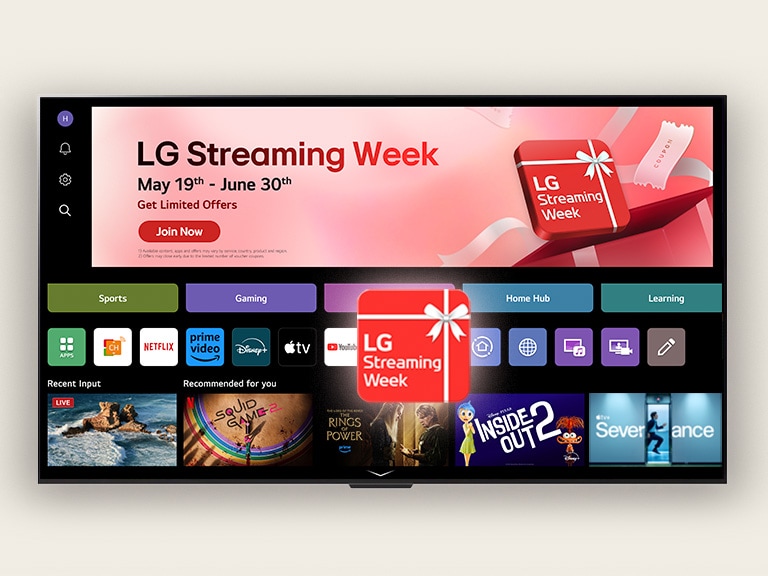
Berbeda dengan sistem Android, TV LG menggunakan webOS yang punya cara kerja sedikit unik. Kalian nggak bakal nemuin tombol hapus cache per aplikasi secara langsung di menu utamanya. Tapi tenang, Cara Clear Cache Netflix di Smart TV LG tetap bisa dilakukan dengan trik khusus yang nggak kalah ampuh buat ngusir lemot.
Kalian pasti pernah ngerasa Netflix cuma muter-muter (buffering) padahal internet kencang? Nah, coba deh pakai tiga cara jitu di bawah ini:
Metode Re-install Aplikasi Netflix
Ini adalah cara paling sakti kalau aplikasi streaming kalian benar-benar sudah tidak bisa dibuka atau sering error.
- Tekan tombol “Home” pada remote, lalu arahkan ke ikon Netflix dan tekan tombol panah atas atau tekan lama.
- Klik ikon “X” atau “Hapus” untuk mencopot aplikasi dari sistem webOS kalian.
- Buka “LG Content Store”, cari lagi aplikasi Netflix, lalu unduh dan pasang kembali.
- Cara ini secara otomatis bakal menghapus seluruh cache dan data rusak yang sebelumnya menghambat performa aplikasi.
Penggunaan Fitur Storage Manager di Menu LG
LG menyediakan fitur pengelolaan memori yang tersembunyi di dalam menu pengaturan sistemnya.
- Masuk ke menu “All Settings”, pilih “General”, lalu cari opsi “System” atau “OLED Care” (untuk tipe terbaru).
- Pilih “Device Self Care” lalu klik “Memory Optimizer” untuk membersihkan memori latar belakang.
- Langkah ini bakal menutup aplikasi yang tidak perlu dan membersihkan fail sementara dari aplikasi aktif seperti Netflix.
- Performa TV bakal kerasa lebih enteng setelah sistem melakukan optimasi memori secara menyeluruh.
Trik Power Cycle (Cabut Kabel Listrik)
Cara ini terdengar sangat jadul, tapi percayalah, ini sangat efektif untuk membersihkan cache perangkat keras.
- Matikan TV menggunakan remote seperti biasa saat kalian selesai menonton.
- Cabut kabel listrik TV dari stopkontak dan diamkan selama 60 detik (satu menit).
- Tekan dan tahan tombol power fisik di badan TV selama 15 detik untuk membuang sisa listrik.
- Pasang kembali kabel dan nyalakan TV; langkah ini bakal membersihkan cache RAM secara total tanpa menghapus data akun kalian.
4. Cara Menghapus Sampah di TV Coocaa Agar Performa Kembali Prima
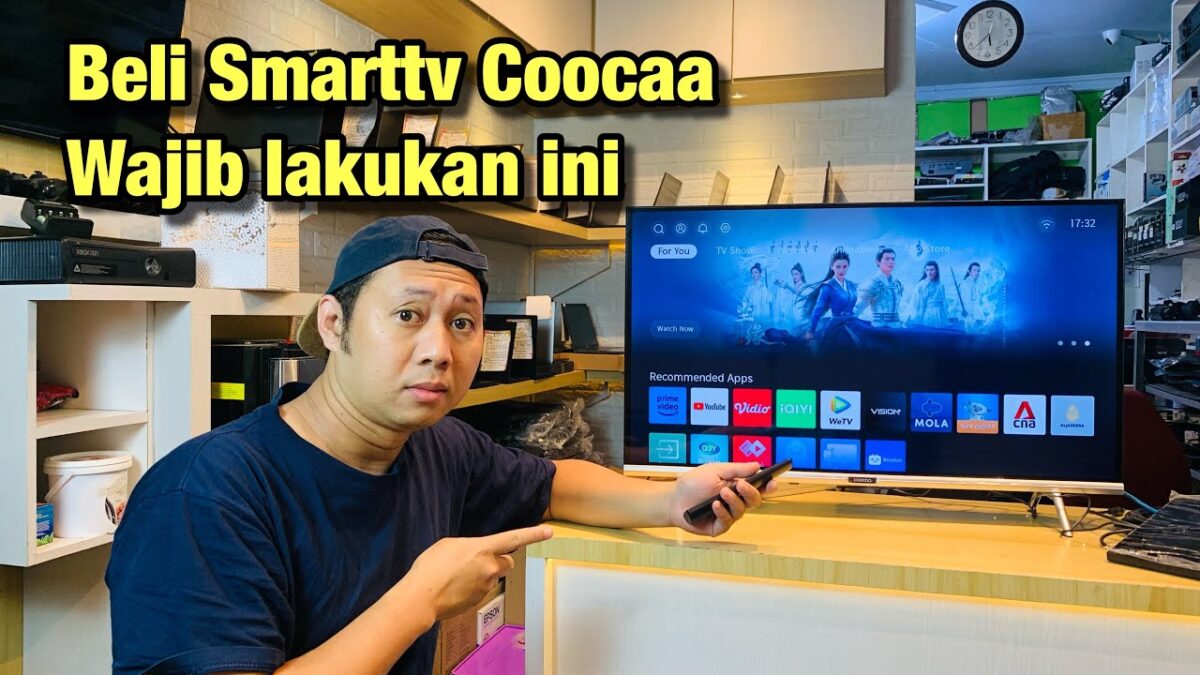
Televisi merk Coocaa seringkali bikin pengguna bingung karena sistem operasinya yang terkadang agak dimodifikasi. Padahal, Cara menghapus sampah di TV coocaa itu kuncinya ada pada kebersihan browser dan aplikasi utama. Kebanyakan sampah digital di merk ini berasal dari riwayat selancar internet yang menumpuk.
Berikut adalah langkah-langkah simpel buat kalian yang punya TV Coocaa di rumah:
- Bersihkan Riwayat Browser: Buka aplikasi browser bawaan, masuk ke “Settings” atau “History”, lalu pilih “Clear All Data”. Sampah dari situs web sering banget bikin TV kerasa berat saat navigasi.
- Hapus Cache Aplikasi Manual: Masuk ke Pengaturan TV > Aplikasi > Lihat Semua Aplikasi. Pilih aplikasi yang sering kalian gunakan, lalu klik “Hapus Cache”.
- Hapus Aplikasi Tak Terpakai: Seringkali kita instal banyak aplikasi tapi nggak pernah dipakai. Copot saja aplikasi tersebut biar memori internal TV Coocaa kalian punya ruang buat bernapas.
- Gunakan Fitur System Manager: Beberapa seri Coocaa punya aplikasi bawaan bernama “System Manager” atau “Cleaner”. Jalankan aplikasi itu secara rutin buat membersihkan sampah sistem secara instan.
Dengan mempraktikkan cara menghapus sampah di TV coocaa secara berkala, TV kalian nggak bakal gampang panas dan proses pindah saluran atau buka aplikasi bakal makin mulus. Oh iya, saat sedang membersihkan memori, pastikan TV kalian terhubung ke internet yang stabil kalau memang ada pembaruan sistem yang harus diunduh.
5. Tips Tambahan Agar TV Tetap Ngebut Selain Hapus Cache

Kadang menghapus cache saja nggak cukup kalau kebiasaan pakai TV kita masih berantakan. Biar cara clear cache TV Android yang kalian lakukan punya efek jangka panjang, kalian juga harus pintar-pintar mengelola perangkat. Kan sayang kalau sudah dibersihkan tapi besoknya langsung lemot lagi karena salah pakai?
Cobalah ikuti tips sederhana ini buat menjaga performa TV tetap di level puncak:
- Matikan TV Secara Benar: Jangan cuma pakai remote, sesekali matikan lewat tombol fisik atau cabut kabel biar sistem benar-benar beristirahat.
- Batasi Aplikasi Latar Belakang: Jangan biarkan terlalu banyak aplikasi terbuka secara bersamaan. Biasakan menutup aplikasi sebelum pindah ke aplikasi lain.
- Update Software Secara Rutin: Pabrikan TV sering ngasih pembaruan buat memperbaiki bug yang bikin TV lemot. Selalu cek menu “System Update” secara berkala.
- Gunakan Memori Eksternal: Kalau memori internal kalian memang sudah sangat penuh, coba tambahkan flashdisk yang diformat sebagai memori internal (fitur Adoptable Storage) agar TV punya ruang lebih lega.
Semua langkah di atas dijamin bakal bikin televisi pintar kalian awet bertahun-tahun. Ingat, perangkat elektronik butuh perhatian kecil dari pemiliknya supaya bisa bekerja maksimal buat nemenin waktu santai kalian di rumah. Selamat mencoba dan rasakan bedanya!
Q&A
Apa akibat menghapus cache?
Menghapus cache itu aman banget dan nggak bakal merusak TV kalian. Akibat positifnya adalah TV jadi lebih cepat dan ruang penyimpanan jadi lebih lega. Namun, aplikasi mungkin bakal terasa sedikit lebih lambat saat pertama kali dibuka kembali setelah cache dihapus karena sistem harus mengunduh data sementara yang baru. Tenang saja, data login seperti username dan password di aplikasi Netflix atau YouTube nggak bakal hilang kok selama kalian nggak klik “Hapus Data”.
Apa itu memori cache pada TV?
Memori cache pada TV adalah tempat penyimpanan sementara untuk fail-fail kecil yang sering diakses oleh aplikasi atau sistem operasi. Misalnya, saat kalian buka Netflix, TV bakal menyimpan gambar poster film di memori cache supaya kalau kalian buka lagi, gambarnya nggak perlu diunduh dari internet lagi. Masalahnya, kalau fail-fail ini sudah terlalu banyak dan kadaluarsa, mereka justru bakal jadi sampah digital yang bikin cara clear cache TV Android jadi wajib dilakukan.
Apa bedanya hapus cache dan hapus memori/data?
Hapus Cache hanya membuang fail sementara dan tidak berpengaruh pada pengaturan aplikasi atau akun kalian. Sedangkan Hapus Memori atau Hapus Data (Clear Data) bakal mengembalikan aplikasi ke kondisi seperti baru diinstal. Jadi, kalau kalian pilih “Hapus Data” di aplikasi Netflix, kalian harus memasukkan email dan password lagi dari awal. Gunakan “Hapus Data” hanya kalau aplikasi benar-benar rusak dan cara hapus cache sudah tidak mempan lagi.