

Kali ini kami akan membagikan cara share file di google drive yang akan berguna untuk kamu yang suka menyimpan file di sana dan ingin membagikannya.
Google Drive merupakan layanan penyimpanan cloud buatan Google yang memungkinkan kamu menyimpan, mengelola, dan membagikan file secara praktis.
Layanan ini juga mendukung sinkronisasi data di berbagai perangkat, sehingga kamu bisa mengakses file kapan saja hanya dengan login ke akun Google.
Salah satu fitur paling berguna dari Google Drive adalah kemampuan untuk berbagi file dan folder kepada orang lain.
Kamu bisa mengatur apakah penerima hanya bisa melihat, memberi komentar, atau bahkan ikut mengedit file tersebut. Fitur inilah yang membuat Google Drive banyak digunakan untuk kolaborasi online.
Jenis Akses Saat Membagikan File di Google Drive
Saat kamu membagikan file seperti Google Docs, Sheets, atau Slides, ada beberapa level akses yang bisa kamu pilih:
- Editor: Penerima bisa melihat dan melakukan perubahan pada dokumen.
- Penonton (Viewer): Penerima hanya bisa melihat isi file tanpa bisa mengubahnya.
- Komentator (Commenter): Penerima dapat memberikan komentar tetapi tidak bisa mengedit isi dokumen.
Sebelum membagikan file, pastikan kamu sudah menentukan kebutuhan akses orang yang akan menerima link tersebut.
Cara Share File di Google Drive
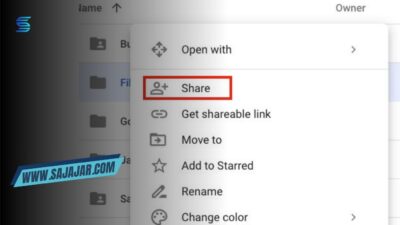
Berikut langkah-langkah untuk membagikan file atau folder melalui Google Drive:
- Pilih file atau folder yang ingin kamu bagikan.
- Klik tombol Bagikan.
- Pada bagian Akses umum, klik ikon Panah Bawah.
- Pilih opsi Siapa saja yang memiliki link jika kamu ingin link tersebut dapat dibuka tanpa batasan akun.
- Tentukan peran penerima, apakah sebagai Penonton, Komentator, atau Editor.
- Klik Salin link.
- Terakhir, tekan Selesai.
Setelah itu, cukup tempelkan link tersebut di mana pun kamu ingin berbagi bisa via email, WhatsApp, Telegram, dan platform lainnya.
File Apa Saja yang Bisa Dibuat dan Dibagikan di Google Drive?
Google Drive tidak hanya berfungsi sebagai penyimpanan. Dengan aplikasi produktivitas bawaan Google, kamu bisa membuat berbagai jenis file yang mirip dengan aplikasi Microsoft Office, seperti:
- Google Docs – untuk dokumen berbasis teks seperti surat, esai, atau artikel.
- Google Sheets – untuk pengolahan data dan tabel, mirip dengan Excel.
- Google Slides – untuk membuat presentasi atau slide show.
- Google Forms – untuk membuat formulir, survey, dan mengumpulkan data secara otomatis.
Semua file ini bisa langsung kamu bagikan hanya dengan beberapa klik saja.
Akhir Kata
Itulah panduan lengkap tentang cara share file di Google Drive. Prosesnya sangat cepat dan mudah, serta mendukung berbagai kebutuhan kolaborasi online. Semoga informasi ini membantu kamu mengelola file dengan lebih nyaman!







