

Hotspot adalah fitur sederhana yang sangat berguna ketika kamu ingin membagikan koneksi internet dari HP ke perangkat lain, seperti laptop atau HP teman.
Namun sering kali, hotspot justru menimbulkan masalah: perangkat lain tidak dapat tersambung, koneksi gagal, muncul pesan “Obtaining IP Address”, atau sinyal terlihat tetapi tidak bisa terhubung sama sekali.
Masalah ini bisa terjadi di semua merk HP. Penyebabnya pun beragam, mulai dari pengaturan hotspot yang salah, gangguan jaringan operator, hingga bug sistem Android.
Untuk membantu kamu mengatasinya, berikut panduan lengkap tentang cara mengatasi hotspot tidak bisa tersambung, lengkap dengan penyebab umum dan solusi praktis yang mudah dilakukan.
Penyebab Hotspot Tidak Bisa Tersambung
Sebelum masuk ke langkah perbaikan, penting untuk mengetahui apa saja penyebab hotspot error:
- Mode keamanan hotspot salah
- Password terlalu rumit atau tidak didukung perangkat tertentu
- Slot APN bermasalah
- Perangkat penerima gagal mengakses IP
- Data seluler tidak stabil
- Pembatasan perangkat terhubung
- Bug pada sistem Android atau aplikasi bawaan
- Pengaturan frekuensi hotspot tidak kompatibel
Dengan memahami sumber masalah, proses perbaikan akan lebih cepat karena kamu tahu harus mulai dari mana.
9 Cara Mengatasi Hotspot Tidak Bisa Tersambung
Berikut solusi paling lengkap dan efektif untuk memperbaiki hotspot yang tidak mau tersambung.
1. Aktifkan Mode Hotspot dan Pastikan Data Seluler Menyala
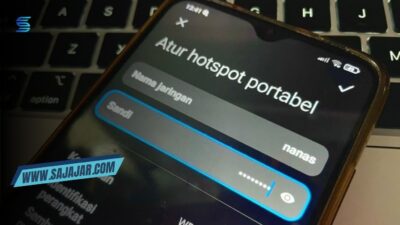
Hotspot hanya bisa berfungsi jika data seluler aktif. Kadang hotspot menyala tetapi koneksi mati, sehingga perangkat lain bisa mendeteksi tetapi tidak bisa internetan.
- Aktifkan data seluler
- Pastikan kuota masih ada
- Matikan mode pesawat lalu hidupkan lagi
ni langkah paling dasar, tetapi sering terlupa.
2. Ganti Nama Hotspot (SSID) dan Password
Beberapa perangkat tidak mau terhubung jika nama hotspot menggunakan simbol tertentu. Password juga bisa menyebabkan perangkat gagal terhubung.
- Buka Pengaturan > Hotspot Portabel
- Ubah nama hotspot menjadi sederhana (misalnya: “Hotspotku”)
- Ganti password dengan kombinasi huruf dan angka saja
- Gunakan minimal 8 karakter
Setelah itu, coba sambungkan ulang.
3. Ubah Keamanan Hotspot ke WPA2 atau WPA3
Sebagian laptop lama atau HP jadul tidak bisa tersambung ke hotspot dengan mode keamanan terbaru (misalnya WPA3).
- Masuk ke Pengaturan Hotspot
- Cari menu Keamanan
- Ubah ke WPA2-Personal
- Simpan pengaturan
Langkah ini sering berhasil untuk perangkat yang stuck di “Connecting”.
4. Gunakan Frekuensi Hotspot 2.4 GHz (Bukan 5 GHz)
Hotspot 5 GHz memang lebih cepat, tetapi tidak semua perangkat mendukungnya. Ponsel lama dan beberapa laptop hanya bisa menerima sinyal 2.4 GHz.
- Masuk ke Hotspot Settings
- Pilih Band / Frekuensi
- Atur ke 2.4 GHz
Setelah diubah, biasanya perangkat langsung bisa mendeteksi dan tersambung.
5. Matikan Fitur Pembatasan Perangkat Terhubung
Beberapa HP memiliki fitur pembatasan jumlah perangkat, misalnya hanya 1 atau 2 perangkat yang boleh terhubung.
- Buka Hotspot Portabel
- Cari menu Jumlah perangkat maksimal atau Connection limit
- Atur ke jumlah lebih besar (misalnya 5 atau bebas)
Jika sebelumnya penuh, perangkat baru tidak akan bisa masuk.
6. Reset Pengaturan Jaringan (Paling Ampuh)
Jika semua pengaturan terasa kacau, cara terbaik adalah mereset pengaturan jaringan.
Ini tidak menghapus data HP, hanya mengatur ulang:
- Wifi
- Hotspot
- Bluetooth
- APN
Caranya:
- Masuk ke Pengaturan
- Buka Manajemen Sistem
- Pilih Reset > Reset Pengaturan Jaringan
- Konfirmasi
Setelah selesai, coba aktifkan hotspot lagi.
7. Perbaiki APN yang Bermasalah
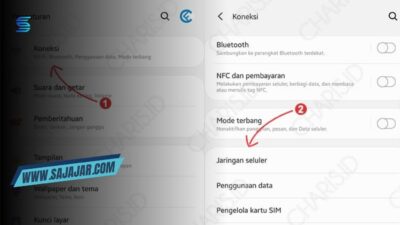
APN rusak dapat membuat hotspot tidak berfungsi walaupun data seluler aktif.
cara mengecek APN:
- Masuk ke Jaringan & Internet
- Pilih Kartu SIM
- Buka Nama Titik Akses (APN)
- Pilih APN bawaan operator (misal Telkomsel Internet, IM3, XL, dll)
Jika APN tidak sesuai, perangkat akan gagal berbagi koneksi.
8. Restart HP kamu dan Perangkat Penerima
Restart sederhana sering memperbaiki bug kecil pada jaringan.
- Restart HP yang menjadi hotspot
- Restart laptop/HP yang ingin terhubung
- Setelah itu coba hubungkan kembali.
9. Matikan VPN Jika Sedang Aktif
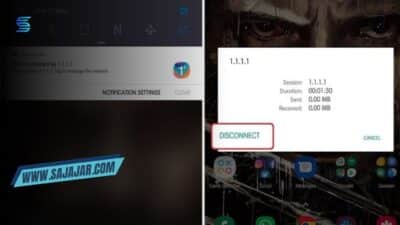
VPN dapat mengganggu sistem jaringan dan membuat hotspot tidak bisa berbagi IP Address. Jika kamu memakai VPN:
- Matikan VPN
- Restart hotspot
- Sambungkan kembali perangkat
- Pastikan Hotspot Tidak Diblokir Oleh Operator
Beberapa provider memiliki aturan pembatasan hotspot (tethering) pada paket tertentu.
- Jika hotspot tidak bisa digunakan tiba-tiba:
- Cek apakah kuota tethering kamu habis
- Coba gunakan kartu SIM lain
- Nonaktifkan fitur Hotspot Data Limit jika ada
Penutup
Masalah hotspot tidak bisa tersambung memang terlihat sederhana, tetapi penyebabnya bisa datang dari pengaturan, jaringan, hingga bug sistem Android. Dengan mengikuti langkah-langkah di atas, kamu bisa memperbaiki hampir semua jenis error hotspot
Pastikan untuk mengecek pengaturan dasar seperti frekuensi hotspot, jenis keamanan, password, APN, dan batas perangkat. Jika semua cara mengatasi hotspot tidak bisa tersambung di atas tidak berhasil, reset pengaturan jaringan hampir selalu menjadi solusi paling ampuh.







