

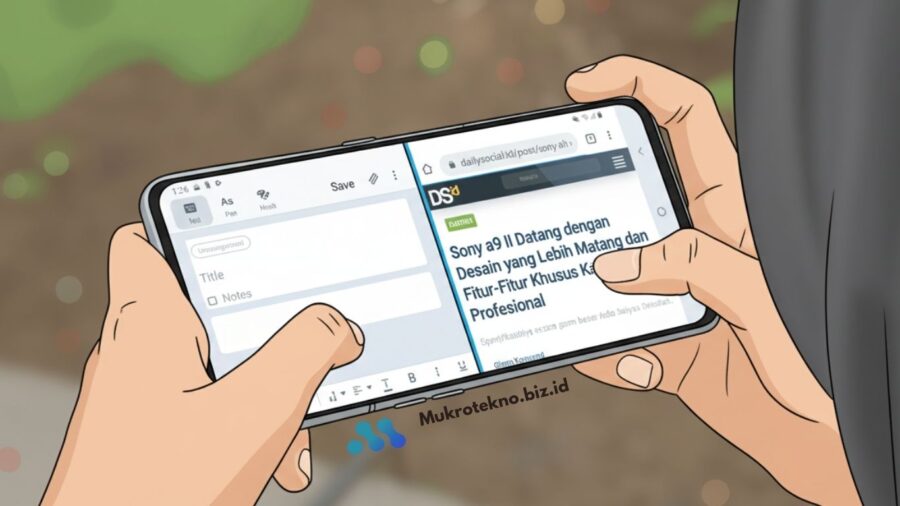
Salah satu fitur keren yang semakin digemari pengguna HP Samsung adalah split screen atau tampilan dua layar sekaligus.
Dengan fitur ini, kamu bisa menjalankan dua aplikasi bersamaan tanpa perlu repot menutup salah satunya.
Misalnya, kamu bisa menonton video di YouTube sambil membalas pesan WhatsApp, atau membuka catatan sambil membaca artikel di browser.
Fitur ini jelas sangat membantu, terutama buat kamu yang sering multitasking dalam pekerjaan maupun kegiatan sehari-hari.
Menariknya, bukan hanya dua layar, beberapa seri HP Samsung terbaru bahkan mendukung tampilan tiga layar sekaligus.
Jadi kamu bisa, misalnya, membuka browser untuk mencari referensi, chatting dengan klien di WhatsApp, sekaligus ikut rapat online, semuanya dalam satu layar.
Cara Membuat Dua Layar di Hp Samsung
Kalau kamu belum tahu cara menggunakannya, berikut penjelasan lengkapnya.
menggunakan Fitur Dua Layar Split Screen
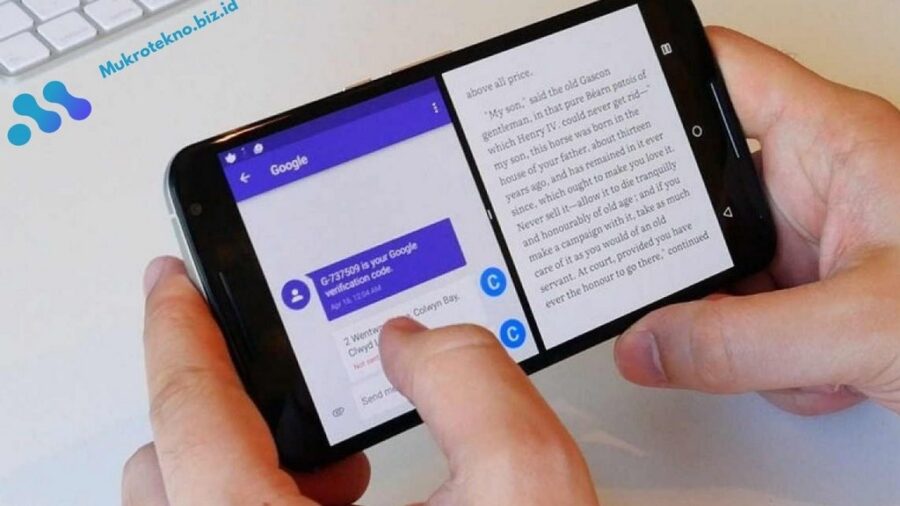
Untuk mengaktifkan fitur Split Screen View di HP Samsung, kamu tidak perlu mengunduh aplikasi tambahan. Fitur ini sudah tersedia secara bawaan di sistem One UI. Berikut langkah langkahnya:
- Buka HP Samsung kamu.
- Tekan tombol Recent Apps (ikon tiga garis di bagian bawah layar).
- Pilih aplikasi pertama yang ingin kamu buka.
- Ketuk ikon aplikasi di bagian atas jendela aplikasi tersebut.
- pilih Open in Split Screen View atau Buka dalam Tampilan Layar Pisah.
- Aplikasi pertama akan otomatis muncul di bagian atas layar.
- Selanjutnya, pilih aplikasi kedua yang ingin kamu buka dari daftar aplikasi di bawahnya.
- Sekarang dua aplikasi sudah aktif bersamaan dalam satu layar.
- Kamu juga bisa menyesuaikan ukuran tampilan kedua aplikasi dengan menggeser garis pemisah di tengah layar sesuai kebutuhan.
dengan Fitur Picture-in-Picture (PiP)
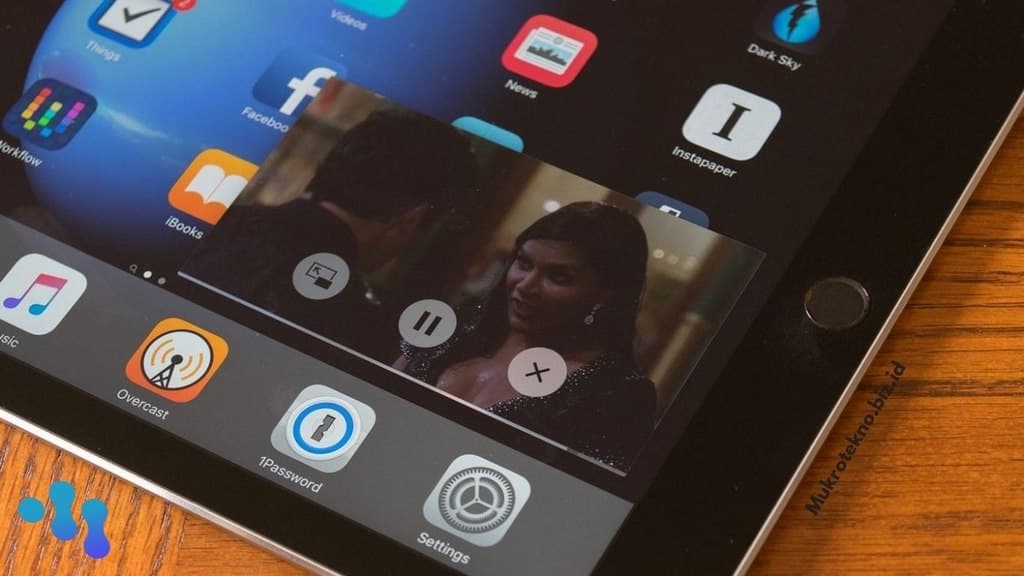
Selain Split Screen, HP Samsung juga memiliki fitur Picture-in-Picture (PiP) yang memungkinkan kamu menonton video di jendela kecil sambil membuka aplikasi lain.
Misalnya, kamu bisa tetap menonton video YouTube atau panggilan video sambil membuka catatan atau membalas pesan.
- Pastikan aplikasi yang kamu gunakan mendukung fitur PiP (misalnya YouTube Premium, Google Maps, atau WhatsApp Video Call).
- Saat sedang menonton video atau melakukan panggilan video, tekan tombol Home.
- Video akan otomatis berubah menjadi jendela kecil mengambang di layar.
- Kamu bisa memindahkan posisi jendela video sesuai keinginan atau menutupnya kapan pun dengan menekan ikon “X”.
Penutup
Dengan memanfaatkan fitur Split Screen dan Picture-in-Picture, HP Samsung benar-benar memudahkan aktivitas multitasking kamu.
Baik untuk bekerja, belajar, atau sekadar hiburan, semuanya bisa dilakukan lebih efisien tanpa perlu bolak-balik ganti aplikasi.
itulah dia cara membuat dua layar di hp samsung yang dapat kami sampaikan pada postingan kali ini, semoga dapat membantu dan bermanfaat.







