Sering merasa jengkel saat membagikan bukti transfer atau percakapan penting via WhatsApp tapi tulisannya pecah tidak terbaca? Mengetahui cara agar screenshot hd adalah kemampuan teknis dasar yang wajib dikuasai agar kalian tidak lagi menanggung malu saat mengirimkan informasi penting.
Akar masalah dari gambar buram ini sebenarnya bukan karena layar ponsel kalian yang jelek atau rusak. Penyebab utamanya murni terletak pada pengaturan bawaan format penyimpanan gambar di sistem perangkat yang sengaja ditekan ukurannya agar memori penyimpanan tidak cepat penuh.
Kalian sama sekali tidak butuh perangkat lunak editor foto kelas berat untuk menjernihkan tangkapan layar tersebut. Artikel ini akan membongkar trik rahasia mengubah pengaturan sistem di ponsel maupun komputer kalian agar hasil jepretan layar selalu tajam, bening, dan bebas dari piksel yang pecah.
Panduan Tepat Cara Agar Screenshot HD di HP Samsung
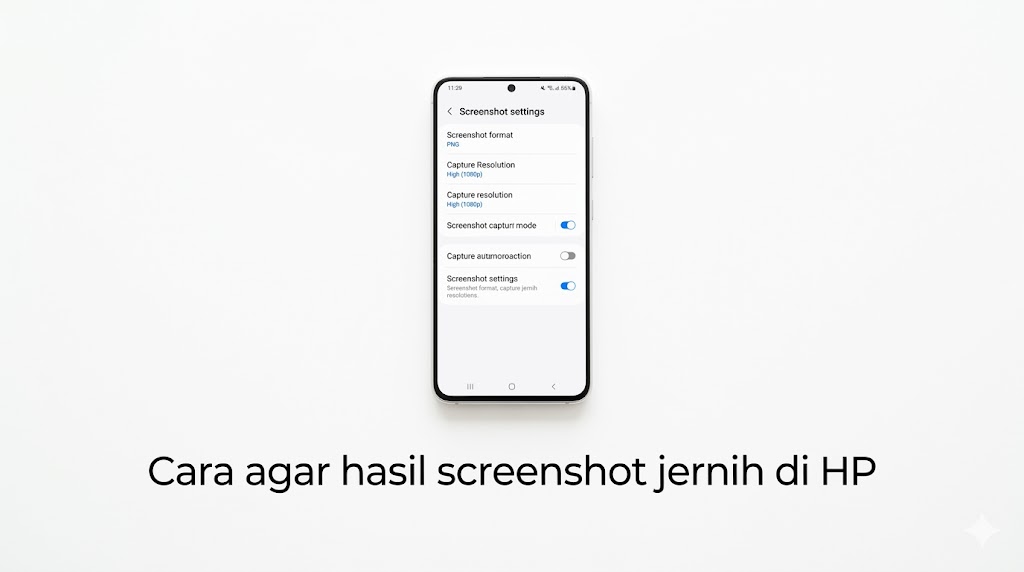
Menguasai Cara agar hasil screenshot jernih di HP sangatlah krusial, terutama bagi pengguna merek Samsung. Pabrikan asal Korea Selatan ini sebenarnya sudah membekali perangkat mereka dengan fitur pengubah format gambar, namun letaknya lumayan tersembunyi di dalam sistem.
Secara bawaan (default), ponsel menyimpan tangkapan layar dalam format JPG (JPEG). Format ini sangat agresif dalam memampatkan ukuran file sehingga garis huruf sering terlihat berbayang. Solusi mutlaknya adalah mengubah format penyimpanan tersebut menjadi PNG.
Berikut adalah tahapan teknis merubah format jepretan layar khusus bagi kalian pengguna antarmuka One UI dari Samsung.
1. Buka Menu Pengaturan Sistem Ponsel
Langkah pertama tentu saja masuk ke ruang kendali utama perangkat kalian. Pastikan ponsel tidak dalam keadaan mode hemat daya ekstrem agar semua menu fungsional bisa terbuka sempurna.
- Cari dan ketuk ikon aplikasi Setelan atau Settings yang berbentuk roda gigi.
- Gulir perlahan layar ke bagian bawah hingga kalian menemukan deretan menu sistem dasar.
- Cari opsi yang bertuliskan Fitur Lanjutan atau Advanced Features lalu ketuk untuk masuk.
2. Akses Panel Gambar Layar
Di dalam menu fitur lanjutan ini terdapat banyak sekali pintasan cerdas. Kalian harus mencari panel yang khusus mengatur fungsi perekaman visual layar.
- Cari menu dengan nama Gambar Layar dan Perekam Layar (Screenshots and Screen Recorder).
- Ketuk menu tersebut untuk membuka halaman konfigurasi kualitas visual layar.
- Di halaman ini kalian akan melihat berbagai opsi, mulai dari menyembunyikan bilah status hingga format gambar.
3. Ganti Format Menjadi Ekstensi PNG
Ini adalah tahap eksekusi paling penting yang akan menentukan kejernihan gambar kalian selamanya.
- Perhatikan kolom opsi Format, biasanya akan tertulis “JPG” di sebelahnya.
- Ketuk opsi Format tersebut, lalu akan muncul jendela pilihan kecil di layar.
- Pilih dan centang ekstensi tulisan PNG.
- Keluar dari menu pengaturan dan cobalah menekan tombol Power beserta Volume Bawah secara bersamaan untuk mengetes hasil jepretan baru.
Kalian akan langsung menyadari bahwa ukuran file gambar yang tadinya hanya sekitar 500 KB kini melonjak naik menjadi 800 KB lebih. Ukuran file yang membesar ini adalah bukti nyata bahwa data visual piksel tidak lagi dibuang oleh sistem operasi.
Cara ScreenshotHD di Laptop Menggunakan Fitur Bawaan Windows
Kejadian paling memalukan saat rapat virtual (Zoom atau Google Meet) adalah memfoto layar laptop menggunakan kamera ponsel. Hasilnya sudah pasti sangat buram, bergaris-garis (moiré effect), dan terkesan sangat tidak profesional di mata rekan kerja.
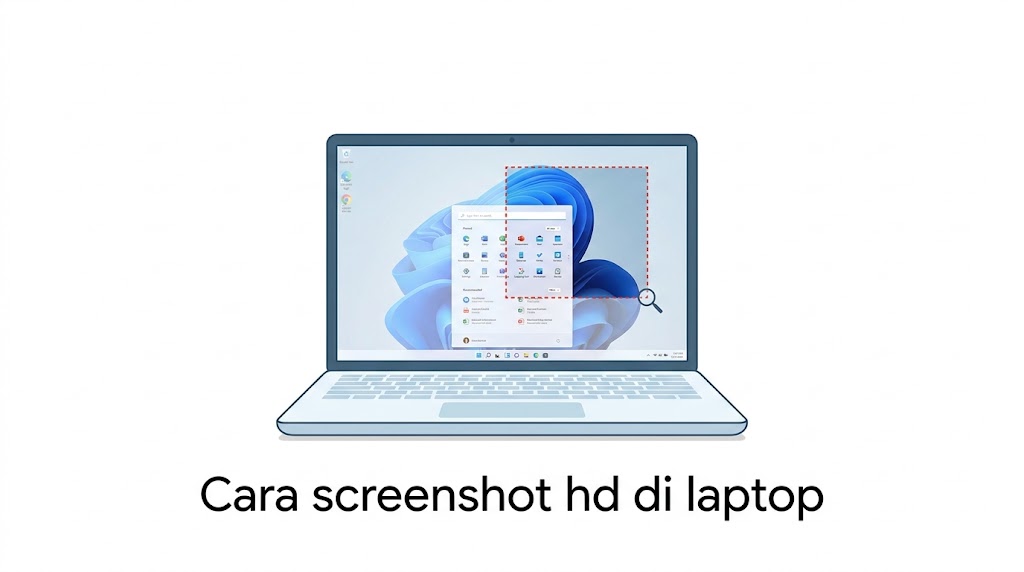
Padahal, sistem operasi Windows sudah menyediakan alat sakti bernama Snipping Tool. Ini adalah Cara screenshot hd di laptop yang paling elegan, instan, dan menjamin ketajaman visual seratus persen sama persis dengan apa yang mata kalian lihat di monitor.
- Arahkan kursor tetikus (mouse) kalian ke ikon kaca pembesar atau kolom pencarian (Search) di pojok kiri bawah layar taskbar.
- Ketik kata kunci “Snipping Tool” tanpa tanda kutip. Aplikasi dengan ikon gunting kecil akan muncul di daftar paling atas.
- Klik aplikasi tersebut. Saat jendela kecilnya terbuka, klik tombol “New” yang berlogo plus (+).
- Layar laptop akan sedikit meredup. Tarik kursor kalian membentuk kotak (drag and drop) tepat pada area presentasi atau kolom obrolan yang ingin diabadikan.
- Setelah kursor dilepas, gambar akan masuk ke jendela editor. Tekan tombol Ctrl + S secara bersamaan di papan ketik untuk menyimpan.
- Beri nama file tersebut (misal: “Catatan Rapat Penting”), lalu pastikan opsi Save as type diatur ke PNG, kemudian klik Save.
Alternatif Screenshot HD Online Untuk Berbagai Perangkat
Jika kalian sedang menggunakan komputer kantor yang dikunci fitur Snipping Tool-nya oleh admin IT, jangan langsung menyerah. Kalian bisa memanfaatkan ekstensi peramban web atau layanan Screenshot HD online yang bertebaran gratis di internet.
Layanan berbasis web browser (seperti Lightshot Chrome Extension atau GoFullPage) memungkinkan kalian mengambil tangkapan layar satu halaman situs web penuh dari atas sampai bawah (scrolling screenshot) tanpa putus. Ekstensi cerdas ini bekerja dengan merender ulang data HTML situs (website) menjadi gambar resolusi tinggi tanpa harus melewati proses kompresi sistem operasi komputer.
Kalian tinggal mengeklik ikon ekstensi di pojok kanan atas peramban Google Chrome, biarkan robot peramban merayapi halaman ke bawah, lalu file gambar beresolusi super besar akan otomatis terunduh dalam hitungan detik.
Mengakali Algoritma Kompresi Saat Mengirim Gambar di Chat
Percuma kalian sudah mengikuti tutorial di atas jika pada akhirnya gambar tersebut dikirim begitu saja lewat kolom chat WhatsApp konvensional. Algoritma peladen (server) aplikasi pesan hijau itu dirancang amat kejam untuk menghancurkan resolusi gambar demi menghemat ruang penyimpanan.
Untuk menjaga kemurnian Cara agar hasil screenshot jernih Tanpa Aplikasi saat proses pengiriman, kalian wajib mengubah metode berbagi data. Jangan gunakan ikon “Galeri” saat melampirkan file, tapi gunakan opsi “Dokumen”.
Ketika dikirim melalui jalur Dokumen, WhatsApp tidak akan berani menyentuh atau memampatkan file tersebut. Gambar PNG kalian akan meluncur mulus ke ponsel penerima dengan kualitas visual dan ukuran bit yang sama persis seperti saat pertama kali dijepret.
Agar wawasan kalian makin kaya terkait trik mempertahankan ketajaman visual ponsel cerdas, silakan pelajari ulasan detail tambahan pada tautan cara agar screenshot tidak blur di hp ini. Tautan tersebut menyimpan banyak trik rahasia teknisi yang jarang diketahui orang awam.
Tabel Perbandingan Kualitas Format Tangkapan Layar
Biar kalian makin paham mengapa kami sangat memuja format PNG, mari kita bandingkan perbedaannya secara teknis. Tabel ini akan membuktikan mengapa JPG adalah musuh terbesar bagi tangkapan layar yang banyak mengandung teks.
| Format JPG (Bawaan Lama) | Format PNG (Standar Resolusi HD) |
| Lossy (Membuang data warna untuk hemat ukuran) | Lossless (Mempertahankan seluruh data piksel) |
| Sering berbayang atau ada artefak buram di sekitar huruf | Tepi huruf sangat tajam, padat, dan sangat mudah dibaca |
| Sangat kecil (Kisararan 100 KB – 500 KB) | Cukup besar (Kisaran 800 KB – 2 MB lebih) |
| Cocok untuk foto pemandangan alam berskala besar | Sangat cocok untuk screenshot chat, grafik, dan dokumen teks |
Mulai sekarang, segera pastikan seluruh perangkat kerja kalian sudah dikonfigurasi untuk memproduksi gambar berbasis PNG. Langkah kecil ini akan sangat mendongkrak citra profesional kalian saat berkomunikasi di dunia maya.
Q&A
Bisakah saya meningkatkan kualitas tangkapan layar?
Sangat bisa. Langkah paling mendasar adalah mengubah pengaturan format keluaran (output) gambar pada ponsel atau laptop kalian dari mode JPG (JPEG) menjadi mode PNG. Format PNG bersifat lossless yang artinya tidak membuang data piksel saat disimpan, sehingga kualitas gambar tetap jernih.
Cara screenshot resolusi tinggi di PC?
Jangan memfoto layar laptop menggunakan kamera HP karena hasilnya pasti hancur. Gunakan fitur bawaan sistem operasi Windows yaitu aplikasi Snipping Tool. Buka aplikasinya, klik New, seleksi area layar yang diinginkan, lalu simpan berkas tersebut (Ctrl+S) dengan memastikan tipe file yang dipilih adalah PNG.
Apa itu screenshot HD?
Ini adalah istilah untuk tangkapan visual layar perangkat yang memiliki resolusi tinggi (High Definition), tidak mengalami distorsi piksel, garis teksnya terlihat sangat tajam tanpa artefak bayangan, dan tidak buram sama sekali saat diperbesar secara maksimal (zoom in).
Mengapa tangkapan layar saya tidak beresolusi HD?
Penyebab utamanya ada dua. Pertama, pengaturan bawaan sistem perangkat kalian mengunci format penyimpanan pada JPG yang agresif memampatkan data (compress). Kedua, kalian mengirimkan gambar tersebut melalui aplikasi pesan (chat) menggunakan metode kirim foto biasa, di mana sistem aplikasi pesan otomatis mengecilkan kualitas gambar agar hemat kuota.