

Screenshot sudah jadi fitur wajib di semua HP Android. Dengan sekali tekan tombol, kamu bisa menyimpan tampilan layar untuk berbagai keperluan. Tapi masalahnya, banyak pengguna mengeluh karena hasil screenshot sering terlihat buram atau blur.
Padahal, seharusnya screenshot bisa tampil sama jernihnya dengan tampilan asli di layar. Kalau kamu juga mengalami masalah ini, tenang saja. Di artikel ini kita akan membahas secara lengkap cara agar screenshot tidak blur di HP Android dengan langkah yang mudah dipahami.
Penyebab Screenshot di HP Android Menjadi Blur
Sebelum masuk ke cara mengatasinya, kamu perlu tahu dulu apa saja penyebab utama screenshot jadi tidak jelas atau pecah.
Beberapa faktor yang sering menyebabkan screenshot blur antara lain:
- Resolusi layar HP rendah
- Pengaturan kualitas gambar terlalu kecil
- Menggunakan aplikasi pihak ketiga yang salah
- Mode hemat data aktif
- Mengirim screenshot lewat aplikasi chat dengan kompresi otomatis
Dengan mengetahui penyebabnya, kamu bisa lebih mudah menentukan solusi yang paling tepat.
Cara Agar Screenshot Tidak Blur di HP Android
Berikut ini beberapa cara paling efektif yang bisa langsung kamu praktikkan.
1. Gunakan Fitur Screenshot Bawaan HP
Langkah pertama yang paling penting adalah selalu gunakan fitur screenshot bawaan dari HP Android kamu.
Hindari menggunakan aplikasi screenshot tambahan dari Play Store, karena tidak semua aplikasi mampu mengambil gambar layar dengan kualitas penuh.
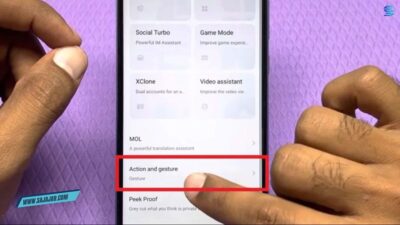
Cara screenshot bawaan biasanya:
- Tekan tombol Power + Volume Bawah secara bersamaan
- Atau gunakan menu screenshot dari Quick Panel
Hasil screenshot dari sistem bawaan umumnya jauh lebih jernih dibanding aplikasi pihak ketiga.
2. Pastikan Resolusi Layar dalam Mode Maksimal
Beberapa tipe HP Android, terutama kelas menengah ke atas, memiliki pengaturan resolusi layar.
Jika resolusi layar diatur rendah, otomatis screenshot yang dihasilkan juga akan mengikuti resolusi tersebut.
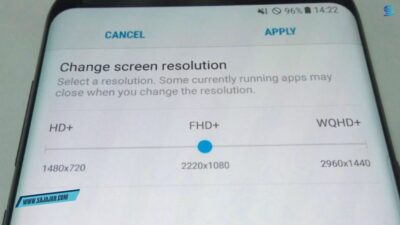
Cara mengeceknya:
- Masuk ke Pengaturan
- Pilih menu Tampilan
- Buka Resolusi Layar
- Atur ke opsi tertinggi (misalnya FHD+ atau WQHD+)
Setelah resolusi dinaikkan, coba ambil screenshot lagi. Biasanya hasilnya langsung lebih tajam.
3. Matikan Fitur Hemat Daya
Mode hemat daya atau battery saver juga bisa memengaruhi kualitas gambar di HP Android.
Saat fitur ini aktif, sistem sering menurunkan performa grafis termasuk kualitas tampilan layar.
Untuk menonaktifkannya:
- Buka Pengaturan
- Pilih menu Baterai
- Matikan Mode Hemat Daya
Dengan cara ini, hasil screenshot biasanya kembali normal dan tidak blur.
4. Jangan Zoom Screenshot Secara Berlebihan
Banyak pengguna mengira screenshot mereka blur, padahal sebenarnya karena terlalu sering di-zoom.
Perlu kamu ingat:
Screenshot akan mengikuti resolusi layar asli. Jika diperbesar melebihi kapasitasnya, gambar pasti akan terlihat pecah.
Jadi pastikan kamu melihat screenshot dalam ukuran normal agar kualitasnya tetap terjaga.
5. Periksa Pengaturan Kualitas Gambar di Galeri
Beberapa aplikasi galeri di Android memiliki fitur kompresi otomatis untuk menghemat ruang penyimpanan.
Akibatnya, gambar screenshot yang tadinya jernih bisa berubah jadi buram.
Untuk mengatasinya:
- Buka aplikasi Galeri
- Masuk ke menu Pengaturan
- Nonaktifkan fitur kompresi gambar otomatis
Setelah itu, simpan screenshot tanpa melalui proses pengurangan kualitas.
6. Hindari Mengirim Screenshot Lewat WhatsApp Langsung
Ini adalah penyebab paling umum screenshot terlihat blur.
Saat kamu mengirim screenshot melalui WhatsApp, Telegram, atau aplikasi chat lainnya, gambar akan otomatis dikompres agar ukurannya lebih kecil.
Solusinya:
- Kirim screenshot sebagai dokumen, bukan sebagai gambar
- Atau gunakan email untuk mengirim file asli
Dengan cara ini, kualitas screenshot tetap utuh tanpa penurunan resolusi.
7. Bersihkan Cache HP Secara Berkala
Cache yang menumpuk juga bisa memengaruhi performa sistem, termasuk proses penyimpanan gambar.
Coba lakukan langkah berikut:
- Masuk ke Pengaturan
- Pilih Penyimpanan
- Bersihkan file cache
Setelah itu, restart HP kamu dan coba ambil screenshot lagi.
8. Update Sistem Android ke Versi Terbaru
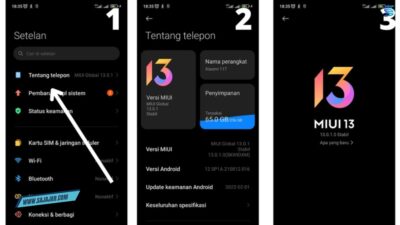
Bug pada sistem operasi juga bisa menjadi penyebab screenshot tidak maksimal.
Pastikan HP kamu selalu menggunakan versi Android terbaru.
Caranya:
- Buka Pengaturan
- Masuk ke menu Tentang Ponsel
- Cek Pembaruan Sistem
Jika ada update, segera lakukan pembaruan untuk memperbaiki kemungkinan bug.
Tips Tambahan Agar Screenshot Tetap Jernih
Selain cara di atas, ada beberapa tips tambahan yang bisa kamu lakukan:
- Gunakan tema bawaan HP agar tampilan lebih optimal
- Hindari mengambil screenshot dari gambar yang memang sudah buram
- Pastikan layar HP bersih dan tidak bermasalah
- Gunakan format penyimpanan PNG jika tersedia
Semua tips ini akan membantu hasil tangkapan layar di HP Android kamu tetap berkualitas tinggi.
Kesalahan yang Sering Dilakukan Pengguna
Banyak orang mengira screenshot blur disebabkan oleh kerusakan HP. Padahal sebagian besar karena kesalahan penggunaan, seperti:
- Terlalu sering mengedit screenshot
- Mengunggah ulang gambar berkali-kali
- Menyimpan screenshot dari aplikasi yang sudah terkompres
Dengan menghindari kesalahan tersebut, masalah screenshot blur bisa diminimalkan.
Penutup
Masalah screenshot blur di HP Android sebenarnya bukan hal yang sulit diatasi. Dengan memahami penyebabnya dan mengikuti langkah-langkah di atas, kamu bisa dengan mudah membuat hasil tangkapan layar jadi lebih jernih dan berkualitas.
Mulai dari menggunakan fitur bawaan, mengatur resolusi layar, hingga cara mengirim screenshot tanpa kompresi, semua metode tersebut efektif untuk diterapkan. Jadi sekarang kamu tidak perlu bingung lagi ketika mencari cara agar screenshot tidak blur di HP Android.







