Kapasitas RAM menjadi salah satu faktor penting yang memengaruhi kinerja ponsel. Dengan mengetahui jumlah RAM, kamu bisa menilai seberapa cepat HP menjalankan aplikasi, bermain game, atau melakukan multitasking.
Bagi pengguna Samsung, memahami cara mengecek RAM HP Samsung sangat berguna agar kamu bisa menyesuaikan penggunaan dengan kemampuan perangkat.
Banyak pengguna tidak menyadari bahwa Samsung menyediakan beberapa cara mudah untuk melihat kapasitas RAM, baik melalui pengaturan bawaan, fitur Device Care, hingga aplikasi pihak ketiga.
Cara Mengecek RAM HP Samsung
Berikut panduan lengkapnya agar kamu bisa mengetahui kapasitas RAM HP Samsung dengan cepat dan akurat.
1. Cara Mengecek RAM HP Samsung Lewat Pengaturan
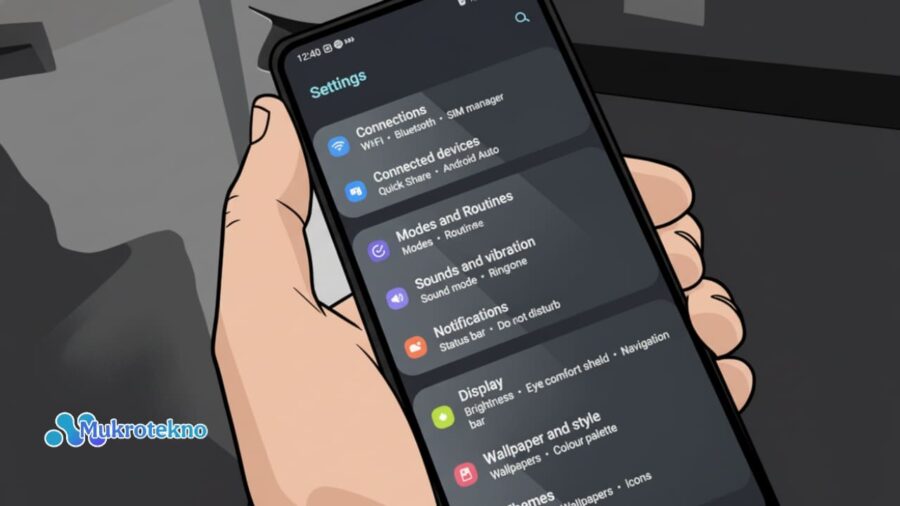
Metode pertama dan paling mudah adalah melalui menu pengaturan bawaan. Hampir semua model Samsung, dari seri Galaxy A, M, hingga S, memiliki fitur ini. Berikut langkah-langkahnya:
- Buka menu Pengaturan (Settings) di HP kamu.
- Gulir ke bawah dan pilih Perawatan perangkat dan baterai (Device Care).
- Pilih menu Memori (Memory).
- Di sini kamu akan melihat total kapasitas RAM, sisa RAM yang tersedia, serta penggunaan RAM saat ini.
Dengan langkah ini, kamu bisa mengetahui seberapa banyak RAM yang sedang digunakan oleh aplikasi dan berapa yang masih tersisa untuk performa optimal.
2. Mengecek RAM Samsung Melalui Fitur Tentang Ponsel (About Phone)
Cara lain untuk mengecek RAM bisa dilakukan melalui informasi perangkat.
Langkah-langkahnya:
- Buka Pengaturan (Settings).
- Pilih Tentang ponsel (About phone).
- Ketuk Informasi perangkat keras (Hardware information).
- Kapasitas RAM HP Samsung kamu akan ditampilkan di bagian “Memory”.
Fitur ini menampilkan kapasitas RAM total tanpa rincian penggunaan, tetapi cukup untuk mengetahui spesifikasi utama perangkat kamu.
3. Cek RAM HP Samsung Lewat Device Care (Pembersihan Otomatis)
Samsung memiliki fitur bawaan bernama Device Care atau Perawatan perangkat yang bukan hanya menampilkan RAM, tapi juga bisa membersihkannya.
- Buka Pengaturan → Perawatan perangkat dan baterai.
- Pilih Memori (Memory).
- Tekan tombol Bersihkan sekarang (Clean now) untuk menghapus cache dan menutup aplikasi yang tidak digunakan.
Selain mengetahui jumlah RAM, cara ini juga berguna untuk meningkatkan performa HP dengan mengosongkan memori yang tidak terpakai.
4. Cara Mengecek RAM HP Samsung Menggunakan Kode Rahasia
Samsung memiliki kode rahasia yang bisa digunakan untuk menampilkan informasi sistem secara cepat.
- Buka aplikasi Telepon (Phone).
- Ketik kode *#0*# lalu tekan Panggil.
- Setelah itu, menu tes perangkat akan muncul.
- Cari opsi yang menampilkan RAM atau Memory test untuk melihat informasi detail.
Metode ini berguna jika kamu ingin memeriksa kondisi perangkat lebih dalam, terutama sebelum membeli HP Samsung bekas.
5. Mengecek RAM HP Samsung dengan Aplikasi Pihak Ketiga
Jika ingin hasil yang lebih lengkap, kamu bisa menggunakan aplikasi dari Play Store seperti CPU-Z, Device Info HW, atau AIDA64.
Langkahnya cukup mudah:
- Unduh dan instal salah satu aplikasi tersebut.
- Buka aplikasi, lalu masuk ke tab Memory atau System.
- Kamu akan melihat total RAM, RAM yang sedang digunakan, dan RAM kosong secara detail.
Kelebihan aplikasi ini adalah bisa menampilkan informasi tambahan seperti jenis RAM (LPDDR4/LPDDR5), frekuensi, dan detail teknis lainnya.
Tips Menghemat Penggunaan RAM di HP Samsung
Setelah tahu cara mengecek RAM HP Samsung, penting juga untuk mengoptimalkan penggunaannya agar tidak cepat penuh. Berikut tips sederhana yang bisa kamu terapkan:
- Hapus atau hentikan aplikasi yang jarang digunakan.
- Gunakan fitur Device Care secara rutin.
- Hindari penggunaan live wallpaper atau tema berat.
- Perbarui sistem operasi secara berkala untuk meningkatkan efisiensi RAM.
- Dengan begitu, kinerja HP Samsung kamu akan tetap stabil meski digunakan untuk aktivitas berat.
Penutup
Mengetahui cara mengecek RAM HP Samsung adalah langkah penting untuk memahami kemampuan perangkat yang kamu gunakan.
Dengan informasi RAM yang akurat, kamu bisa menyesuaikan penggunaan aplikasi agar tidak membuat ponsel lemot atau cepat panas.
Jadi, jangan lupa sesekali cek kapasitas RAM HP Samsung kamu agar performanya tetap maksimal dan awet digunakan setiap hari.