
WhatsApp memang menjadi aplikasi chat yang paling banyak digunakan di Indonesia. Selain ringan, fiturnya lengkap, mulai dari kirim pesan, dokumen, hingga foto dan video.
Namun ada satu hal yang sering bikin risih yaitu semua foto dan video dari chat otomatis tersimpan ke galeri. Bagi sebagian orang, ini bisa membuat galeri penuh, berantakan, atau bahkan mengganggu privasi.
Jika kamu ingin mencegah foto WhatsApp tersimpan otomatis, ada beberapa pengaturan yang bisa kamu ubah baik di Android maupun iPhone.
Kenapa Foto WhatsApp Suka Tersimpan Otomatis?
WhatsApp memiliki fitur media auto-download yang secara default menyimpan foto ke memori internal setiap kali ada media yang masuk. Tujuannya supaya kamu bisa melihat foto secara offline tanpa perlu mengunduh ulang.
Masalahnya, fitur ini sering jadi penyebab galeri cepat penuh. Terlebih kalau kamu punya banyak grup aktif, seperti grup keluarga, teman sekolah, atau grup pekerjaan yang sering berbagi foto dan video.
Untuk mengatasinya, kamu hanya perlu mematikan fitur penyimpanan otomatis di pengaturan WhatsApp.
Cara Agar Foto WA Tidak Tersimpan Otomatis di Android
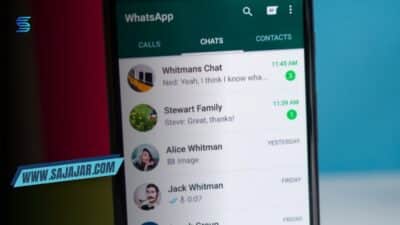
Pengguna Android memiliki kontrol lebih luas untuk mematikan fitur auto-save WhatsApp. Berikut langkah-langkahnya:
1. Matikan Media Auto-Download di WhatsApp
Langkah pertama, kamu bisa mematikan fitur unduhan otomatis untuk semua foto, video, dan media lainnya.
- Buka aplikasi WhatsApp.
- Ketuk ikon tiga titik di pojok kanan atas.
- Pilih Setelan atau Settings.
- Masuk ke Penyimpanan dan Data (Storage and Data).
- Pada bagian Unduh otomatis media, kamu akan melihat tiga opsi: Saat menggunakan data seluler, Saat terhubung ke WiFi, Saat roaming.
- Buka masing-masing opsi tersebut dan hapus centang pada Foto.
Dengan langkah ini, foto tidak akan otomatis terunduh kecuali kamu menekan foto tersebut secara manual.
2. Matikan Visibilitas Media di Galeri
Meskipun kamu sudah mematikan unduhan otomatis, terkadang foto yang kamu unduh manual masih tetap muncul di galeri. Agar hal ini tidak terjadi, kamu bisa mematikan fitur visibilitas media.
- Masuk ke Setelan WhatsApp.
- Pilih Chat.
- Matikan opsi Visibilitas Media (Media Visibility).
Setelah opsi ini dimatikan, foto yang kamu unduh dari WhatsApp tidak akan muncul di galeri.
Cara Agar Foto WA Tidak Tersimpan Otomatis di iPhone (iOS)
Bagi pengguna iPhone, pengaturannya sedikit berbeda. Apple memberikan batasan tertentu pada aplikasi, tetapi kamu tetap bisa mencegah foto WhatsApp masuk ke galeri.
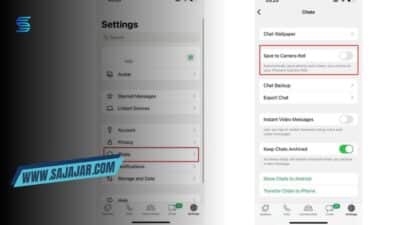
1. Matikan Save to Camera Roll
Cara utama mencegah foto WhatsApp masuk ke galeri iPhone adalah dengan menonaktifkan fitur Save to Camera Roll.
- Buka WhatsApp di iPhone kamu.
- Masuk ke Settings di bagian kanan bawah.
- Pilih Chats.
- Nonaktifkan Save to Camera Roll.
Setelah dinonaktifkan, foto dan video dari chat tidak akan otomatis masuk ke aplikasi Foto.
2. Matikan Media Auto-Download
Fitur ini memastikan WhatsApp tidak mengunduh foto secara otomatis.
- Buka WhatsApp Settings.
- Masuk ke Storage and Data.
- Pada bagian Media Auto-Download, atur agar foto tidak otomatis terunduh.
Kamu bisa memilih apakah media hanya boleh diunduh saat WiFi, seluler, atau hanya manual.
Hentikan Foto Otomatis Tersimpan di Chat Tertentu
WhatsApp juga menyediakan pengaturan khusus untuk setiap chat atau grup. Jika kamu ingin blok foto otomatis dari satu grup yang terlalu “ramai”, kamu bisa atur begitu saja.
Cara untuk Android & iPhone:
- Buka chat atau grup yang ingin kamu atur.
- Ketuk nama kontak atau grup.
- Pilih Visibilitas Media (Android) atau Save to Camera Roll (iPhone).
- Ubah menjadi Tidak atau Never.
Dengan pengaturan ini, hanya chat tertentu yang tidak akan menyimpan foto otomatis, sementara chat lainnya tetap normal.
Manfaat Mematikan Penyimpanan Otomatis Foto WhatsApp
Menonaktifkan fitur ini bukan hanya soal privasi, tetapi juga punya beberapa keuntungan:
- Memori HP lebih hemat.
- Foto dari grup biasanya besar dan cepat menumpuk.
- Galeri lebih rapi.
- Tidak ada lagi foto tidak penting yang muncul.
- Lebih aman.
- Foto sensitif tidak akan muncul di galeri yang bisa dilihat orang lain.
- Kontrol penuh.
Kamu bisa memilih foto mana yang mau disimpan dan mana yang tidak.
Penutup
Mengatasi foto WA agar tidak tersimpan otomatis di galeri sebenarnya sangat mudah. Kamu hanya perlu mematikan fitur auto-download dan pengaturan visibilitas media di WhatsApp. Baik pengguna Android maupun iPhone bisa melakukan cara ini tanpa aplikasi tambahan.
Dengan mengikuti panduan di atas, galeri kamu akan lebih bersih, memori lebih hemat, dan privasi pun terjaga. Jadi mulai sekarang, atur pengaturan WhatsApp kamu agar foto tidak tersimpan otomatis, dan nikmati pengalaman chat yang lebih nyaman.