Riwayat pencarian Google sering kali menyimpan berbagai aktivitas online kamu, mulai dari kata kunci yang kamu cari, situs yang kamu kunjungi, hingga aplikasi yang kamu pakai di perangkat tertentu.
Walaupun fitur ini membantu memberikan rekomendasi yang lebih relevan, banyak orang memilih untuk menghapusnya demi menjaga privasi atau membuat akun Google terasa lebih “bersih”.
Cara Membersihkan History Google di android, iOS, dan Laptop
Membersihkan history Google sebenarnya sangat mudah dan bisa dilakukan lewat HP maupun laptop.
Kamu hanya perlu menyesuaikan langkahnya dengan perangkat yang digunakan. Berikut panduan lengkap yang bisa langsung kamu praktikkan.
1. Cara Membersihkan History Google di HP Android
Membersihkan riwayat Google di HP Android bisa dilakukan langsung lewat aplikasi Google atau lewat Chrome. Berikut panduannya:
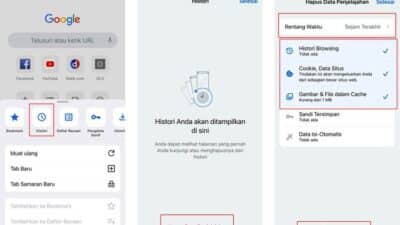
Lewat Aplikasi Google
- Buka aplikasi Google di HP kamu.
- Ketuk foto profil di pojok kanan atas.
- Pilih Kelola Akun Google.
- Masuk ke tab Data & Privasi.
- Scroll ke bawah hingga menemukan bagian Riwayat Aktivitas.
- Pilih Aktivitas Saya (My Activity).
- Ketuk Hapus aktivitas.
- Tentukan periode penghapusan: 24 jam terakhir, 7 hari terakhir, 30 hari terakhir, atau sepanjang waktu.
- Konfirmasi proses penghapusan.
Lewat Browser Chrome
- Buka aplikasi Chrome di HP.
- Tap ikon tiga titik di kanan atas.
- Pilih History atau Riwayat.
- Ketuk Clear browsing data (Hapus data penelusuran).
- Pilih rentang waktu yang diinginkan.
- Centang “Browsing history”, “Cookies”, dan “Cached images” jika ingin menghapus semuanya.
- Ketuk Clear Data.
2. Cara Membersihkan History Google di iPhone
Jika kamu menggunakan iPhone, langkahnya tidak jauh berbeda.
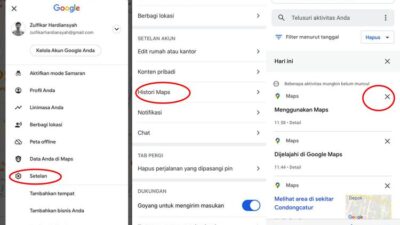
Lewat Aplikasi Google
- Buka aplikasi Google.
- Ketuk profil kamu.
- Pilih Search history.
- Ketuk Delete.
- Pilih periode yang ingin dihapus, misalnya Delete today, Delete custom range, atau Delete all time.
Lewat Chrome iOS
- Buka Chrome di iPhone.
- Tekan ikon tiga titik bawah kanan.
- Pilih History.
- Ketuk Clear Browsing Data.
- Pilih rentang waktu.
- Tap Clear Browsing Data lagi untuk mengonfirmasi.
3. Cara Membersihkan History Google di Laptop/PC
Langkah ini cocok jika kamu sering bekerja menggunakan laptop atau ingin membersihkan jejak browsing dari berbagai aktivitas online.
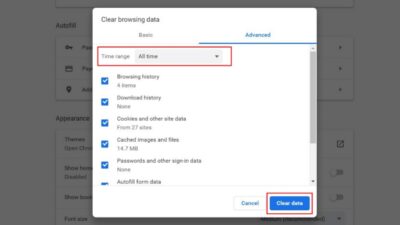
Lewat Google Chrome:
- Buka Chrome di laptop.
- Tekan tombol keyboard: CTRL + H (Windows) atau Command + Y (Mac).
- Di pojok kiri, pilih Clear browsing data.
- Pilih tab Basic atau Advanced sesuai kebutuhan.
- Pilih rentang waktu, misalnya last hour, last 24 hours, hingga all time.
- Centang riwayat penelusuran, cookies, dan cache jika ingin bersih total.
- Klik Clear data.
Lewat My Activity (Google Account)
- Buka browser dan akses halaman myactivity.google.com.
- Login ke akun Google kamu.
- Klik Delete di panel kiri.
- Pilih periode penghapusan.
- Konfirmasi proses.
4. Mengaktifkan Hapus Otomatis History Google
Google juga menyediakan fitur otomatis untuk menghapus riwayat secara berkala. Ini cocok buat kamu yang ingin privasi tetap aman tanpa harus menghapus secara manual.
Berikut langkah langkah yang harus kamu lakukan untuk mengaktifkan fitur hapus history google:
- Buka myactivity.google.com.
- Masuk ke menu Web & App Activity.
- Aktifkan opsi Auto-delete.
- Pilih jadwal penghapusan otomatis Setiap 3 bulan hingga 36 bulan.
- Klik Next lalu Confirm.
Dengan fitur ini, riwayat kamu akan terhapus otomatis berdasarkan waktu yang dipilih.
Apa yang Terhapus Saat Kamu Membersihkan History Google?
Ketika kamu menghapus riwayat Google, beberapa data berikut akan ikut terhapus:
- Kata kunci pencarian di Google Search
- Riwayat video yang ditonton di YouTube (jika memilih hapus aktivitas YouTube)
- Riwayat lokasi pada Google Maps
- Aktivitas aplikasi yang terhubung ke akun Google
- Jejak browsing di Chrome, termasuk cookies dan cache
Menghapus history tidak akan menghapus password yang tersimpan, kecuali kamu ikut mencentang opsi “Saved Passwords”.
Penutup
Membersihkan history Google adalah langkah sederhana namun penting untuk menjaga privasi dan keamanan akun kamu.
Dengan mengikuti langkah langkah di atas, kamu bisa menghapus riwayat penelusuran baik di HP maupun laptop secara cepat dan aman.
Pastikan kamu rutin melakukannya agar aktivitas online tetap terlindungi dan tidak mudah diakses orang lain.
itulah dia beberapa cara membersihkan history Google yang dapat kami sampaikan kali ini, semoga dapat membantu dan bermanfaat.