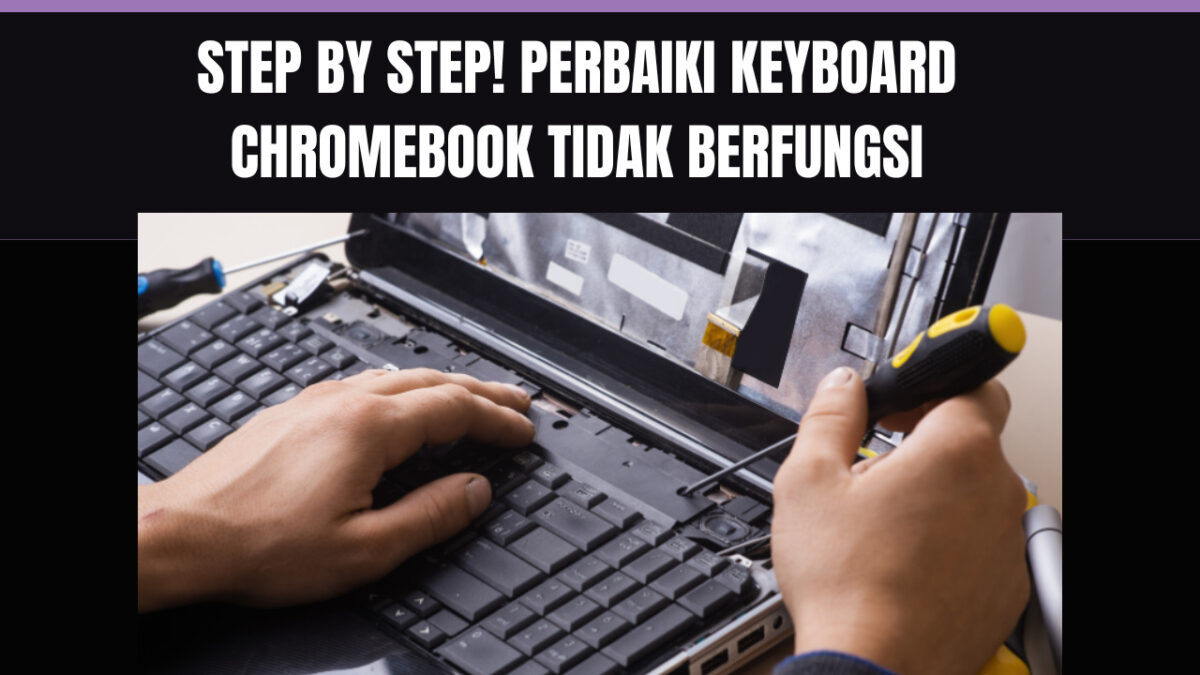
Lagi sibuk ngerjain tugas, eh tiba-tiba Keyboard Chromebook tidak berfungsi sama sekali? Ada tombol yang mati total, atau malah ngetik-ngetik sendiri tanpa disentuh. Pasti bikin emosi banget kan?
Masalah ghost typing ini emang sering banget kejadian. Ngeselinnya, kalau kalian colok keyboard eksternal, keyboard bawaan laptop yang rusak itu bakal tetep ngetik sendiri dan ngacauin kerjaan.
Solusi paling ampuh sebenernya simpel. Kalian harus matiin fungsi keyboard internalnya dulu, baru deh pakai keyboard eksternal. Atau kalau masih garansi, langsung aja bawa ke service center resmi.
Cara Mengatasi Keyboard Chromebook Tidak Berfungsi Dan Mengetik Sendiri
Penyakit tombol macet atau ngetik sendiri ini biasanya murni karena kerusakan hardware. Bisa jadi ada debu, sisa air, atau korsleting di area papan ketik laptop kalian yang bikin error.
Banyak banget anak sekolah atau mahasiswa di Indonesia yang pakai merek HP. Sayangnya, kebanyakan model ini bukan tipe layar sentuh yang bisa dilipat 360 derajat jadi mode tablet sesuka hati.
Makanya, kita butuh trik khusus buat ngakalin sistem ChromeOS ini. Tujuannya biar mesin berhenti ngerespon sinyal error dari keyboard bawaan yang udah konslet dan rusak parah tersebut.
100% Berhasil! 3 Cara Menonaktifkan Keyboard Internal di Chromebook
Sistem ChromeOS emang agak kaku. Nggak ada tombol rahasia buat matiin keyboard cuma pakai satu klik doang. Tapi tenang, aku udah rangkum tiga trik ampuh yang bisa kalian praktekin sekarang juga.
1. Trik Memaksa Tablet Mode (Cara Paling Aman)
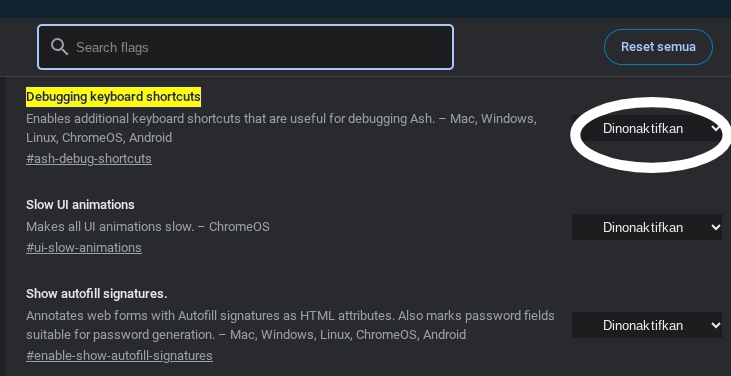
Sistem bakal otomatis matiin keyboard fisik kalau laptop berubah jadi mode tablet. Karena laptop kalian nggak bisa dilipat, kita bakal maksa mode ini nyala lewat fitur developer flags tersembunyi.
Buka browser Chrome, lalu ketik chrome://flags/#ash-debug-shortcuts di kolom alamat URL, terus tekan Enter. Nanti bakal muncul halaman rahasia yang penuh kode pengaturan sistem operasi.
Cari tulisan Debugging keyboard shortcuts, lalu ubah statusnya dari Default menjadi Enabled. Setelah itu, klik tombol Restart warna biru yang muncul di pojok kanan bawah layar laptop kalian.
Pas laptop udah nyala lagi, tekan kombinasi Ctrl + Alt + Shift + T barengan. Taraa! Laptop kalian masuk ke Tablet Mode dan keyboard internal yang rusak tadi udah resmi nonaktif sepenuhnya.
Satu catatan penting, kadang kalau kalian geser mouse eksternal terlalu agresif, mode tablet ini bisa batal secara otomatis. Laptop bakal balik ke mode normal dan keyboard internalnya nyala lagi.
2. Cabut Kabel Fleksibel (Permanen Tapi Berisiko)
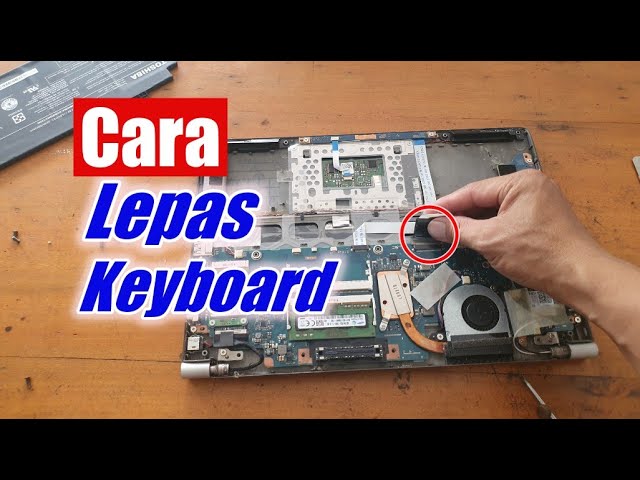
Kalau trik pertama sering batal gara-gara mouse, ini jalan ninja terakhir. Kalian harus buka casing bawah laptop dan nyabut kabel pita (ribbon cable) keyboard yang nempel ke motherboard.
Cara ini dijamin 100% permanen ngeberhentiin penyakit ghost typing. Kalian bisa bebas pakai keyboard USB eksternal tanpa takut diganggu lagi sama tombol bawaan yang suka mencet sendiri.
Tapi awas, cara ini butuh keahlian bongkar pasang barang elektronik. Risiko lainnya, segel garansi laptop kalian dipastikan bakal hangus. Lakuin ini cuma kalau masa garansi kalian emang udah habis.
3. Menonaktifkan Keyboard Layar (On-Screen Keyboard)
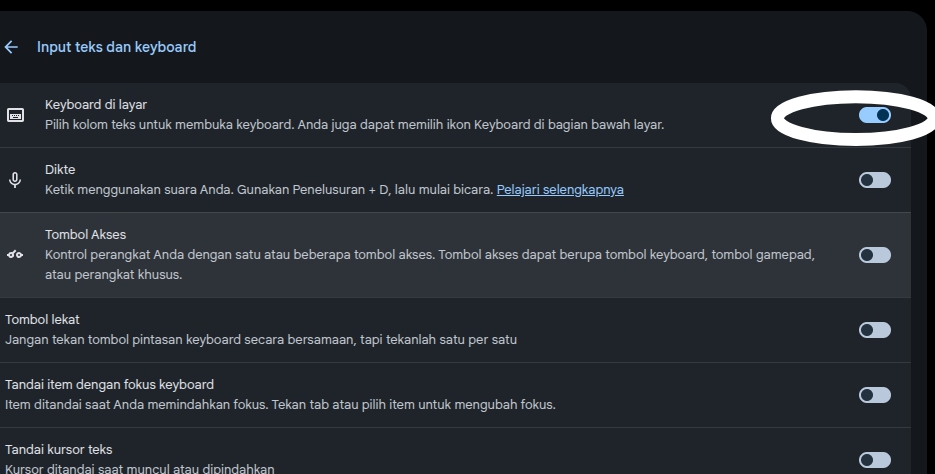
Kalau masalah kalian ternyata gara-gara keyboard virtual di layar sentuh yang sering tiba-tiba nongol sendiri dan nutupin kerjaan, cara matiinnya jauh lebih gampang dan nggak butuh bongkar mesin.
Klik aja ikon jam di pojok kanan bawah, terus pilih ikon roda gigi (Settings). Di menu sebelah kiri, cari menu Aksesibilitas (Accessibility), lalu geser layar buat nyari pengaturan Keyboard.
Tinggal matikan aja toggle atau sakelar pada opsi On-screen keyboard. Dijamin papan ketik virtual itu nggak bakal nongol-nongol lagi ngegangguin pemandangan kalian pas lagi ngetik dokumen.
Solusi Alternatif Dengan Beli Keyboard Eksternal dan Klaim Garansi
Setelah berhasil bikin keyboard internal mati total, otomatis kalian butuh alat ketik pengganti kan? Nah, di tahap ini kalian punya dua pilihan bijak yang bisa diambil sesuai kondisi dompet.
Investasi Beli Keyboard Eksternal
Beli aja keyboard wireless Bluetooth atau USB eksternal yang murah meriah di marketplace. Harganya lumayan terjangkau kok, mulai dari puluhan ribu sampai ratusan ribu perak aja udah dapet yang awet.
Bawa ke Service Center Resmi
Kalau laptop kalian umurnya masih baru, jangan pernah coba-coba bongkar mesin sendiri. Mending langsung hubungi Customer Service resmi dari merek laptop tersebut biar ditangani sama ahlinya.
Ini adalah langkah paling cerdas dan gratis. Klaim garansi bakal ngeganti komponen keyboard kalian yang konslet dengan sparepart baru yang 100% orisinal tanpa kalian harus keluar biaya sepeserpun.
Kapan Harus Mencoba Cara Reset Chromebook Untuk Atasi Keyboard Error?
Banyak yang nanya, apakah Cara reset Chromebook alias Powerwash bisa nyembuhin tombol macet? Jawabannya: tergantung. Kalau rusaknya karena bug software, reset pabrik emang bisa bantu banget.
Tapi kalau tombolnya kemasukan air atau pernya patah, di-reset seribu kali pun nggak bakal ngaruh. Reset cuma ngehapus data dan ngembaliin pengaturan sistem ke kondisi awal layaknya HP baru.
Jadi, pastiin dulu sumber masalahnya. Kalau emang murni korsleting hardware karena debu atau lembab, ngelakuin Powerwash cuma bakal buang-buang waktu kalian aja tanpa ngasih solusi pasti.
Q&A
Apa yang harus dilakukan jika keyboard tidak berfungsi?
Langkah darurat pertama adalah mencoba menyambungkan keyboard USB atau Bluetooth eksternal. Jika keyboard bawaan tetap mengganggu (ghost typing), kalian wajib menonaktifkan fungsi internalnya terlebih dahulu.
Bagaimana cara mengatasi keyboard Chromebook yang macet?
Masalah hardware macet atau mengetik sendiri sangat sulit diperbaiki lewat sistem software. Solusi terbaiknya adalah memaksa laptop masuk ke mode tablet atau mencabut kabel fleksibel di dalam motherboard.
Bagaimana cara me-restart keyboard Chromebook saya?
Kalian bisa mematikan daya laptop sepenuhnya lalu menyalakannya kembali untuk memuat ulang sistem. Atau, gunakan kombinasi rahasia Ctrl + Alt + Shift + T untuk mengaktifkan dan menonaktifkan mode tablet.