

Buat kamu pengguna ponsel Samsung, terutama seri A12, pasti sering ingin menyimpan tampilan layar untuk berbagai keperluan, entah itu bukti transaksi, pesan penting, atau hasil pencarian di internet.
Nah, kabar baiknya, ada beberapa cara screenshot HP Samsung A12 yang sangat mudah dilakukan tanpa aplikasi tambahan. Kamu bisa melakukannya hanya dengan kombinasi tombol atau lewat fitur gesture bawaan Samsung.
Cara Screenshot HP Samsung A12
Mengetahui cara melakukan screenshot sangat penting agar kamu bisa menyimpan informasi dengan cepat tanpa perlu memotret layar menggunakan HP lain. Yuk, simak dua metode praktis berikut ini!
1. Screenshot Menggunakan Tombol Fisik
Metode paling umum yang digunakan di hampir semua tipe Samsung, termasuk A12, adalah dengan menggunakan kombinasi tombol fisik. Cara ini cocok untuk kamu yang ingin hasil tangkapan layar cepat dan praktis. Berikut langkah-langkahnya:
- Buka halaman atau tampilan yang ingin kamu screenshot.
- Tekan secara bersamaan tombol Power (Daya) dan Volume Down (Turun).
- Tahan selama 1–2 detik hingga layar berkedip atau terdengar suara shutter kamera.
- Hasil tangkapan layar otomatis tersimpan di Galeri > Album > Screenshot.
Kamu juga bisa langsung membagikan hasil screenshot ke aplikasi lain melalui notifikasi yang muncul di bagian atas layar.
Kelebihan dari metode ini adalah kamu tidak perlu melakukan pengaturan tambahan. Namun, jika terlalu sering digunakan, tombol fisik bisa sedikit lebih cepat aus. Karena itu, kamu bisa mencoba cara berikutnya yang lebih praktis tanpa menekan tombol apa pun.
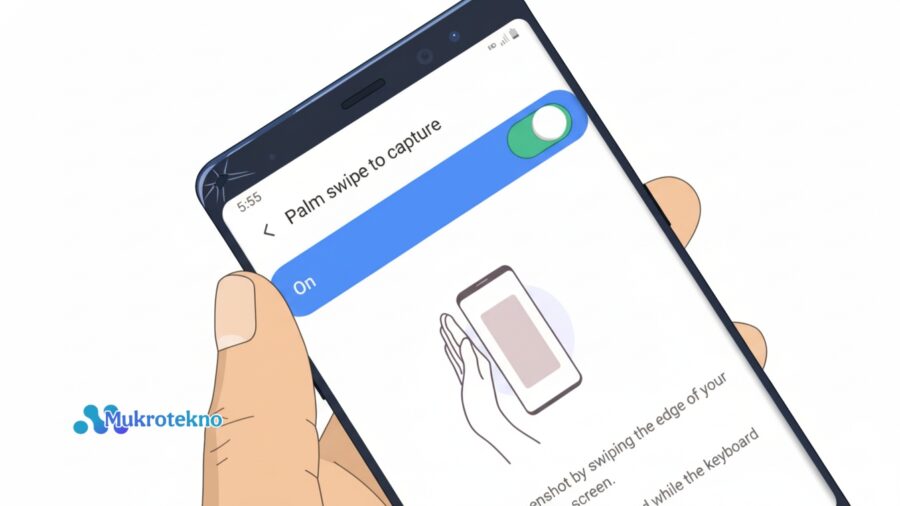
2. Screenshot Tanpa Tombol (Menggunakan Gesture atau Fitur Palm Swipe)
Selain tombol fisik, Samsung A12 juga menyediakan fitur gesture screenshot atau yang disebut Palm Swipe to Capture. Fitur ini memungkinkan kamu mengambil tangkapan layar hanya dengan menggeser telapak tangan di atas layar. Untuk mengaktifkannya, lakukan langkah berikut:
- Masuk ke Pengaturan (Settings) di HP kamu.
- Pilih Fitur Lanjutan (Advanced Features).
- Ketuk Gerakan dan Gestur (Motions and Gestures).
- Aktifkan opsi Usap Telapak Tangan untuk Mengambil (Palm Swipe to Capture).
Setelah diaktifkan, kamu cukup mengusap layar dari sisi kanan ke kiri (atau sebaliknya) dengan tepi tangan. Jika berhasil, layar akan berkedip, menandakan screenshot sudah diambil.
Metode ini sangat berguna saat kamu ingin mengambil screenshot cepat tanpa repot menekan tombol fisik. Selain itu, gesture ini juga menjaga tombol daya dan volume agar tidak cepat rusak.
Bonus: Screenshot Panjang (Scrolling Screenshot)
Kalau kamu ingin menyimpan tangkapan layar yang panjang — misalnya obrolan WhatsApp atau halaman web — Samsung A12 punya fitur Scrolling Screenshot. Setelah mengambil screenshot seperti biasa, akan muncul ikon Panah ke Bawah di bagian bawah layar.
Tekan ikon itu untuk melanjutkan tangkapan ke bagian bawah halaman hingga seluruh konten tersimpan dalam satu gambar panjang.
Fitur ini sangat berguna untuk menyimpan artikel, bukti transaksi digital, atau catatan yang tidak cukup ditangkap dalam satu layar saja.
Penutup
Dengan dua metode di atas, kamu bisa memilih cara screenshot HP Samsung A12 yang paling nyaman sesuai kebutuhan. Baik menggunakan tombol fisik maupun fitur gesture, keduanya sama-sama praktis dan cepat.
Sekarang kamu tak perlu lagi bingung saat ingin menyimpan tampilan layar penting, cukup lakukan screenshot dan semua informasi bisa tersimpan dengan rapi di galeri!







