

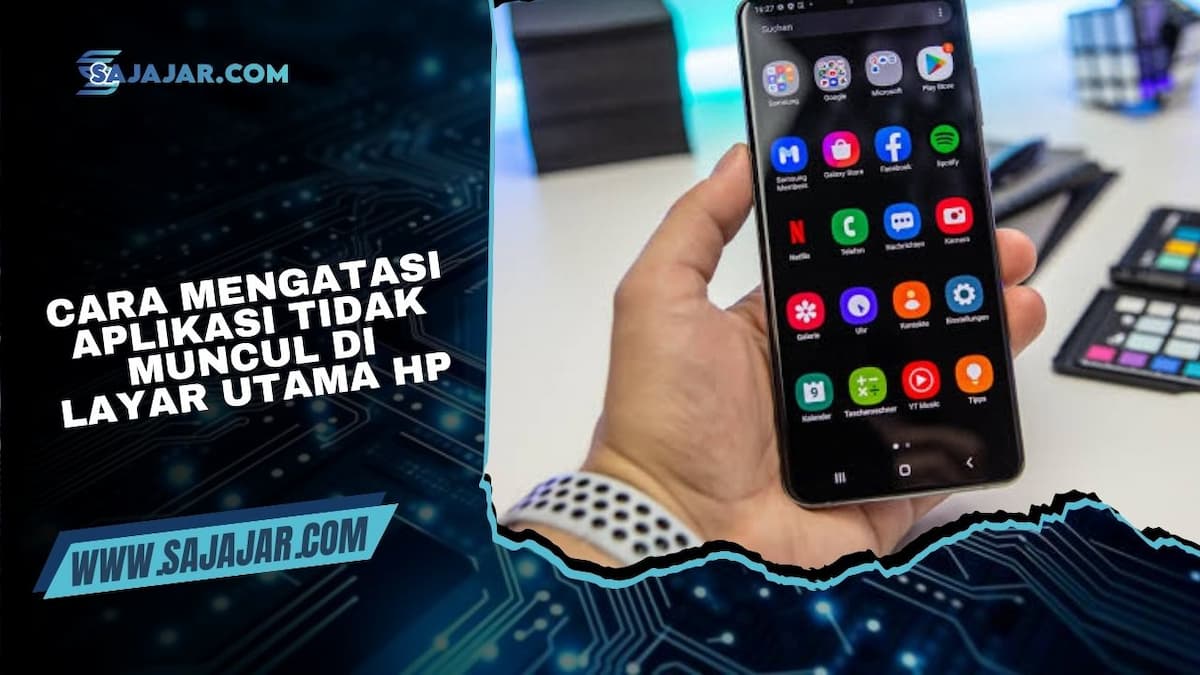
Masalah aplikasi tidak muncul di layar utama sering membuat pengguna panik, terutama jika aplikasi tersebut penting dan sering digunakan. Padahal, aplikasi sebenarnya masih terpasang di HP, hanya saja ikonnya tidak tampil di home screen.
Kondisi ini cukup umum terjadi pada HP Android dan biasanya disebabkan oleh pengaturan sistem atau kesalahan tanpa sengaja.
Kabar baiknya, masalah ini bisa diatasi dengan langkah-langkah sederhana tanpa perlu reset HP. Berikut penjelasan lengkap yang bisa kamu ikuti.
Penyebab Aplikasi Tidak Muncul di Layar Utama
Sebelum masuk ke solusi, penting untuk mengetahui penyebabnya agar kamu bisa memilih cara yang tepat. Beberapa penyebab umum antara lain:
- Ikon aplikasi tidak sengaja terhapus dari home screen
- Aplikasi tersembunyi oleh pengaturan launcher
- Mode app drawer aktif
- Launcher bermasalah atau crash
- Sistem HP belum diperbarui
- Aplikasi dinonaktifkan sementara
Dengan mengetahui penyebabnya, proses perbaikan akan lebih cepat dan tepat.
Cara Mengatasi Aplikasi Tidak Muncul di Layar Utama
1. Cek App Drawer atau Daftar Aplikasi
Langkah pertama, geser layar utama ke atas atau tekan menu aplikasi untuk membuka app drawer. Cari aplikasi yang tidak muncul.
Jika aplikasinya ada, tekan dan tahan ikon aplikasi lalu seret ke layar utama agar kembali muncul.
2. Periksa Apakah Aplikasi Disembunyikan
Beberapa HP memiliki fitur menyembunyikan aplikasi.
Caranya:
- Tekan dan tahan area kosong di layar utama
- Masuk ke Pengaturan Home Screen
- Cari menu Sembunyikan Aplikasi
- Periksa apakah aplikasi tersebut tersembunyi
- Jika iya, tampilkan kembali aplikasinya
Setelah itu, ikon aplikasi biasanya akan muncul kembali.
3. Pastikan Aplikasi Tidak Dinonaktifkan
Aplikasi yang dinonaktifkan tidak akan muncul di layar utama.
Langkahnya:
- Buka Pengaturan
- Masuk ke Aplikasi
- Cari aplikasi yang bermasalah
- Periksa statusnya
- Jika dinonaktifkan, tekan Aktifkan
Setelah diaktifkan, aplikasi akan kembali bisa digunakan.
4. Reset Pengaturan Launcher
Launcher berfungsi mengatur tampilan layar utama. Jika launcher bermasalah, ikon aplikasi bisa menghilang.
Cara mengatasinya:
- Masuk ke Pengaturan
- Pilih Aplikasi
- Cari Launcher yang digunakan
- Pilih Penyimpanan
- Tekan Hapus Cache
Setelah itu, kembali ke layar utama dan cek perubahan.
5. Ubah Mode Tampilan Layar Utama
Beberapa HP memiliki mode layar utama tanpa app drawer, sehingga ikon aplikasi tidak langsung terlihat.
Solusinya:
- Masuk ke Pengaturan Layar Utama
- Aktifkan tampilan Layar Utama dan App Drawer
- Simpan pengaturan
Dengan mode ini, semua aplikasi bisa diakses kembali.
6. Restart HP
Restart sering dianggap sepele, padahal cukup efektif untuk mengatasi bug ringan.
Cukup matikan HP selama beberapa detik, lalu nyalakan kembali. Setelah itu, periksa apakah ikon aplikasi sudah muncul.
7. Update Sistem dan Aplikasi
Sistem yang belum diperbarui bisa menyebabkan error tampilan.
Pastikan:
- Sistem operasi HP dalam versi terbaru
- Aplikasi launcher sudah diperbarui
- Tidak ada pembaruan tertunda
Update biasanya membawa perbaikan bug yang menyebabkan masalah tampilan.
Kapan Perlu Reset Pengaturan?
Jika semua cara di atas tidak berhasil, kamu bisa mempertimbangkan reset pengaturan (bukan reset data). Cara ini tidak akan menghapus data penting, hanya mengembalikan pengaturan sistem ke default.
Penutup
Aplikasi tidak muncul di layar utama bukanlah kerusakan serius. Dalam banyak kasus, masalah ini hanya disebabkan oleh pengaturan atau bug kecil. Dengan mengikuti langkah-langkah di atas, kamu bisa mengembalikan ikon aplikasi ke layar utama tanpa perlu bantuan teknisi.







