

Banyak pengguna IndiHome belum menyadari bahwa modem atau router yang dipasang di rumah sebenarnya memiliki halaman admin yang bisa diakses.
Melalui halaman ini, kamu bisa mengatur jaringan WiFi, mengganti password, membatasi pengguna, hingga mengoptimalkan koneksi internet.
Namun, tidak sedikit yang bingung bagaimana cara login admin IndiHome karena setiap modem memiliki alamat IP dan username yang berbeda.
Apa Itu Halaman Admin IndiHome?
Halaman admin IndiHome adalah panel pengaturan modem/router yang disediakan oleh perangkat seperti ZTE, Huawei, TP-Link, atau FiberHome. Dari halaman ini, pengguna bisa:
- Mengganti nama dan password WiFi
- Melihat perangkat yang terhubung
- Mengatur keamanan jaringan
- Membatasi bandwidth pengguna
- Restart modem tanpa mencabut kabel
Akses ke halaman admin ini hanya bisa dilakukan jika kamu terhubung ke jaringan IndiHome tersebut.
Syarat Sebelum Login Admin IndiHome
Sebelum mencoba login, pastikan beberapa hal berikut:
- Terhubung ke WiFi atau LAN IndiHome
- Menggunakan browser (Chrome, Firefox, Edge, atau lainnya)
- Mengetahui IP modem dan akun login (default atau custom)
Jika semua sudah siap, kamu bisa langsung masuk ke langkah berikutnya.
Cara Login Admin IndiHome Melalui Browser
1. Buka Browser di HP atau Laptop
Kamu bisa menggunakan perangkat apa pun, asalkan terhubung ke jaringan IndiHome.
2. Masukkan Alamat IP Modem
Ketik salah satu alamat berikut di kolom URL browser:
192.168.1.1192.168.100.1
Lalu tekan Enter.
Jika salah satu tidak bisa dibuka, coba alamat lainnya karena IP modem bisa berbeda tergantung tipe perangkat.
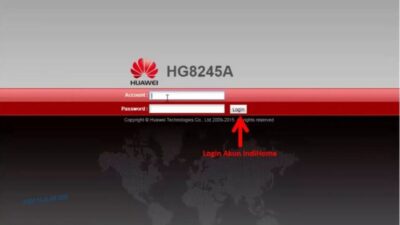
3. Masukkan Username dan Password Admin
Setelah halaman login muncul, masukkan akun admin. Berikut beberapa kombinasi default IndiHome yang umum digunakan:
| Username | Password |
|---|---|
| admin | admin |
| admin | password |
| user | user |
| admin | 1234 |
| telecomadmin | admintelecom |
Jika salah satu berhasil, kamu akan langsung masuk ke dashboard admin.
Cara Mengetahui Username dan Password Modem IndiHome
Jika akun default tidak bisa digunakan, kamu bisa mencoba cara berikut:
1. Cek Stiker di Modem
Biasanya terdapat informasi login admin di bagian belakang atau bawah modem.
2. Tanya Teknisi IndiHome
Jika modem pernah diatur ulang oleh teknisi, kemungkinan username dan password sudah diganti.
3. Reset Modem (Opsi Terakhir)
Tekan tombol RESET di modem selama 10–15 detik hingga lampu berkedip.
Namun perlu diingat, cara ini bisa mengembalikan pengaturan ke awal.
Perbedaan Login Admin Berdasarkan Jenis Modem
Setiap pelanggan IndiHome bisa mendapatkan modem yang berbeda. Berikut gambaran singkatnya:
- ZTE: Biasanya menggunakan IP
192.168.1.1 - Huawei: Umumnya
192.168.100.1 - FiberHome: Login admin lebih terbatas
- TP-Link: Tampilan admin lebih sederhana
Meski tampilannya berbeda, konsep login admin tetap sama.
Masalah Umum Saat Login Admin IndiHome
Beberapa kendala yang sering terjadi antara lain:
- Halaman admin tidak bisa dibuka
- Username atau password salah
- Akses dibatasi oleh ISP
- Login berhasil tapi menu terbatas
Jika mengalami hal tersebut, solusi paling aman adalah menghubungi layanan resmi IndiHome agar tidak terjadi kesalahan konfigurasi.
Tips Aman Mengelola Admin IndiHome
Agar jaringan tetap aman dan stabil, perhatikan tips berikut:
- Ganti password WiFi secara berkala
- Jangan membagikan akses admin sembarangan
- Gunakan kombinasi password yang kuat
- Catat username dan password admin dengan aman
Dengan pengelolaan yang tepat, koneksi internet IndiHome kamu bisa lebih optimal dan aman.
Penutup
Login admin IndiHome sebenarnya tidak sulit jika kamu mengetahui alamat IP modem serta username dan password yang benar.
Melalui halaman admin, kamu bisa mengontrol jaringan sendiri tanpa harus selalu memanggil teknisi. Pastikan kamu menggunakan akses ini dengan bijak agar koneksi tetap stabil dan aman.







