


Google Docs bukan hanya alat untuk mengetik dokumen, tetapi juga menyediakan fitur visual yang berguna untuk presentasi data, salah satunya bagan.
Dengan bagan, kamu bisa menjelaskan hubungan antar elemen, alur proses, atau struktur organisasi dengan lebih jelas.
Sayangnya, masih banyak pengguna yang belum tahu bahwa Google Docs memiliki cara mudah untuk membuat bagan tanpa aplikasi tambahan.
Cara Membuat Bagan di Google Docs
untuk membuat bagan di Google Docs, kamu bisa menggunakan fiitur Drawing atau melalui integrasi Google Drawings. Berikut ini langkah langkah untuk membuat bagan dengan kedua cara tersebut:
Membuat Bagan Menggunakan Fitur Drawing
Fitur Drawing adalah fitur bawaan Google Docs yang memungkinkan kamu membuat bentuk, panah, teks, dan diagram sederhana.
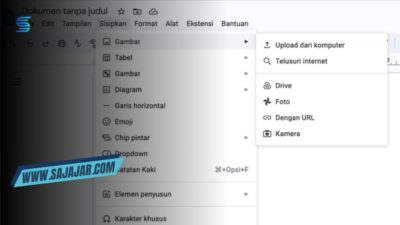
berikut langkah langkah yang harus kamu ikuti untuk membuat bagan di google docs dengan fitur drawing:
- Buka Google Docs
Masuk ke dokumen tempat kamu ingin menambahkan bagan.
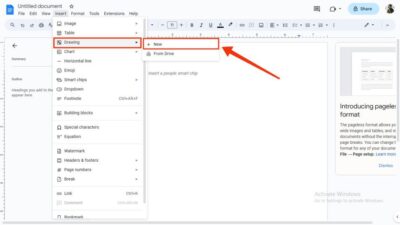
- Klik menu Insert (Sisipkan)
Pilih Drawing → New untuk membuat gambar baru.
- Gunakan Shape untuk Membuat Kotak atau Lingkaran
- Klik ikon Shape
- Pilih bentuk (contoh: Rectangle untuk kotak)
- Tarik di area kerja untuk membuat bentuk bagan.
- Tambahkan Teks di Dalam Bentuk
Klik dua kali pada bentuk → ketik teks sesuai kebutuhan.
- Buat Koneksi Antar Elemen
- Pilih ikon Line
- Gunakan Arrow untuk membuat garis panah.
- Hubungkan bentuk satu dengan lainnya sesuai alur bagan.
- Atur Warna dan Border
Kamu bisa mengubah warna isi, garis, ketebalan border, dan gaya panah agar lebih profesional.
- Klik Save and Close
Bagan otomatis masuk ke dalam dokumen.
Membuat Bagan Menggunakan Google Drawings (Untuk Diagram Lebih Kompleks)
Google Drawings menyediakan area kerja lebih luas dengan fitur yang lebih lengkap dibandingkan Drawing di Google Docs.
- Buka Google Drive → klik New → More → Google Drawings
- Di kanvas kosong, mulai buat kompleks bagan seperti struktur organisasi atau diagram hierarki.
- Tambahkan bentuk, teks, garis, warna, dan lainnya sesuai kebutuhan.
- Setelah selesai, klik File → Download jika ingin menyimpan sebagai gambar.
- masuk ke Google Docs
- Buka dokumen kamu
- Klik Insert → Drawing → From Drive
- Pilih file bagan yang sudah dibuat.
Tips Agar Bagan di Google Docs Terlihat Profesional
- Gunakan warna yang konsisten, misalnya warna biru untuk level atas, abu untuk level bawah.
- Jangan terlalu banyak teks di dalam satu kotak.
- Gunakan ukuran huruf yang sama di setiap elemen.
- Atur jarak antar bentuk agar rapi dan seimbang.
- Gunakan panah dan garis yang jelas untuk menunjukkan hubungan.
Dengan memperhatikan detail kecil ini, bagan kamu akan terlihat jauh lebih rapi layaknya desain profesional.
Penutup
Membuat bagan di Google Docs ternyata sangat mudah, baik menggunakan fitur Drawing bawaan maupun lewat Google Drawings.
Dengan memanfaatkan kedua metode ini, kamu bisa membuat alur kerja, struktur organisasi, atau diagram apa pun secara cepat dan rapi.
Semoga panduan tentang cara membuat bagan di Google Docs ini membantu kamu membuat dokumen yang lebih informatif dan menarik.







