

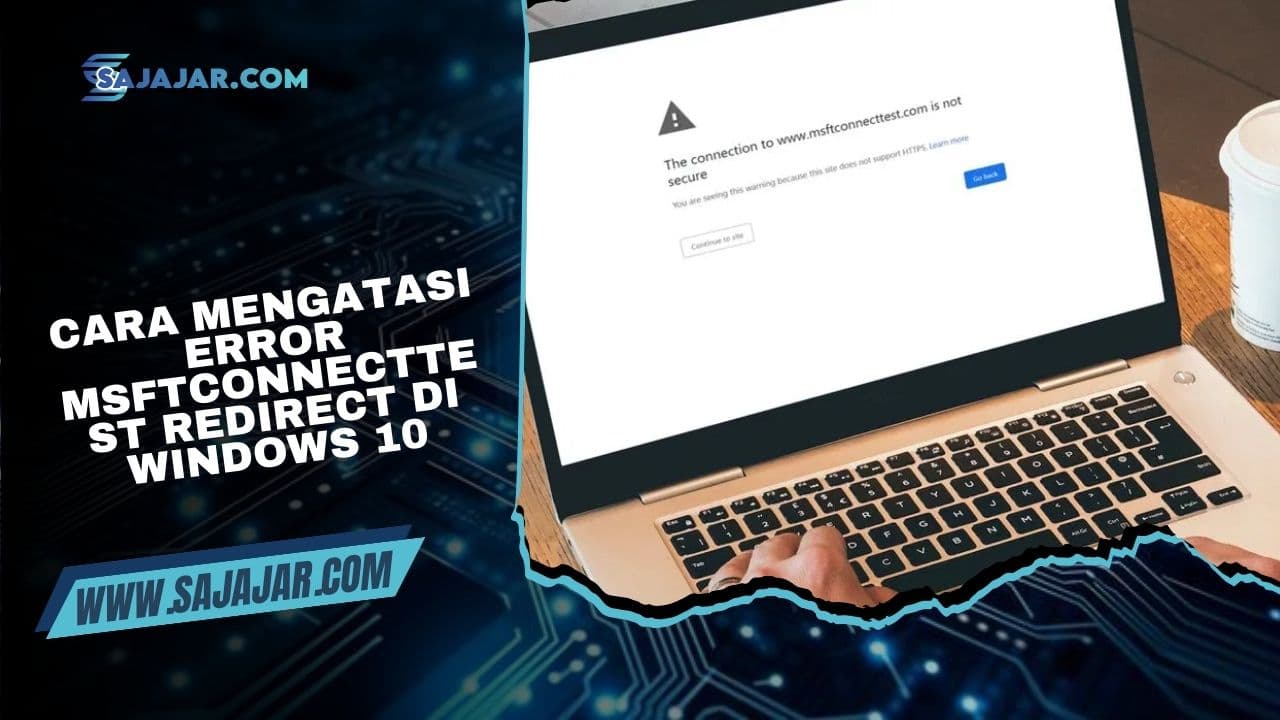
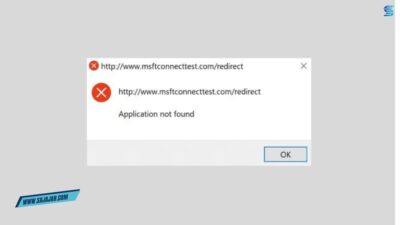
Saat menggunakan Windows 10, kamu mungkin pernah mengalami masalah koneksi internet di mana browser tiba-tiba membuka halaman msftconnecttest redirect secara otomatis.
Masalah ini biasanya muncul bersamaan dengan notifikasi “No Internet” atau koneksi terbatas, padahal jaringan WiFi sebenarnya tersambung dengan baik. Kondisi ini tentu membingungkan dan cukup mengganggu aktivitas online.
Error msftconnecttest redirect di Windows 10 sebenarnya berkaitan dengan sistem pengecekan koneksi internet bawaan Windows.
Ketika proses ini gagal, Windows akan terus mencoba mengalihkan ke halaman tes koneksi. Untungnya, ada beberapa cara efektif yang bisa kamu lakukan untuk mengatasinya tanpa harus install ulang sistem.
Apa Itu msftconnecttest di Windows 10?
Msftconnecttest adalah fitur bawaan Windows 10 yang digunakan untuk mengecek apakah perangkat benar-benar terhubung ke internet. Sistem ini akan mengakses server milik Microsoft untuk memastikan koneksi aktif.
Jika Windows gagal mengakses server tersebut, maka akan muncul redirect ke halaman msftconnecttest, seolah-olah koneksi internet bermasalah meskipun sebenarnya normal.
Penyebab Error msftconnecttest Redirect
Sebelum masuk ke solusi, penting untuk memahami penyebabnya agar perbaikan lebih tepat sasaran.
Gangguan DNS atau Jaringan
DNS yang tidak stabil sering menyebabkan Windows gagal mengakses server pengecekan koneksi.
Koneksi Terblokir oleh Firewall
Firewall, antivirus, atau jaringan publik bisa memblokir akses ke server Microsoft.
Penggunaan Proxy atau VPN
VPN dan proxy dapat mengganggu sistem tes koneksi Windows.
Masalah Pengaturan NCSI
NCSI (Network Connectivity Status Indicator) yang error dapat memicu redirect terus-menerus.
Jaringan Captive Portal
WiFi publik yang memerlukan login sering menyebabkan msftconnecttest muncul berulang.
Cara Mengatasi Error msftconnecttest Redirect di Windows 10
Berikut beberapa metode yang bisa kamu coba, mulai dari yang paling sederhana hingga lanjutan.
1. Restart Koneksi dan Komputer
Langkah awal yang sering diabaikan, tetapi cukup efektif.
- Restart komputer
- Putuskan dan sambungkan kembali WiFi
- Coba akses internet kembali
Cara ini membantu menyegarkan konfigurasi jaringan yang bermasalah sementara.
2. Ganti DNS ke DNS Publik
Mengganti DNS sering menjadi solusi paling ampuh.
DNS yang direkomendasikan:
- Google DNS: 8.8.8.8 dan 8.8.4.4
- Cloudflare DNS: 1.1.1.1 dan 1.0.0.1
Setelah mengganti DNS, restart koneksi agar pengaturan diterapkan dengan benar.
3. Nonaktifkan Proxy di Windows 10
Jika proxy aktif tanpa disadari, koneksi bisa terganggu.
Langkah umum:
- Masuk ke Settings
- Buka Network & Internet
- Pilih Proxy
- Matikan opsi proxy yang aktif
Setelah itu, tutup browser dan coba koneksi ulang.
4. Matikan VPN Sementara
VPN sering membuat Windows gagal melakukan tes koneksi.
- Tutup aplikasi VPN
- Restart koneksi internet
- Cek apakah redirect masih muncul
Jika masalah hilang, sebaiknya gunakan VPN hanya saat dibutuhkan.
5. Reset Pengaturan Jaringan Windows
Reset jaringan akan mengembalikan semua konfigurasi ke default.
- Buka Settings
- Pilih Network & Internet
- Klik Network Reset
- Restart komputer
Metode ini efektif jika error disebabkan oleh konflik pengaturan lama.
6. Nonaktifkan NCSI Active Probing
Jika redirect terus muncul, kamu bisa mematikan fitur pengecekan koneksi otomatis.
Langkah singkat:
- Masuk ke Registry Editor
- Arahkan ke pengaturan NCSI
- Nonaktifkan ActiveProbing
Setelah itu, restart komputer. Cara ini menghentikan Windows membuka halaman msftconnecttest secara otomatis.
7. Periksa Firewall dan Antivirus
Pastikan firewall atau antivirus tidak memblokir koneksi ke server Microsoft.
- Tambahkan Windows Network Service ke daftar pengecualian
- Nonaktifkan sementara untuk uji coba
- Aktifkan kembali setelah pengujian selesai
8. Gunakan Browser Default yang Berbeda
Pada beberapa kasus, error hanya muncul di browser tertentu.
- Ubah browser default sementara
- Coba akses internet
- Periksa apakah redirect masih terjadi
Cara ini membantu memastikan masalah bukan berasal dari browser.
Tips Agar Error msftconnecttest Tidak Muncul Lagi
Agar masalah tidak terulang, kamu bisa menerapkan beberapa tips berikut:
- Gunakan DNS yang stabil
- Hindari VPN aktif terus-menerus
- Rutin update Windows
- Gunakan jaringan internet terpercaya
- Hindari proxy tidak jelas
Dengan pengaturan jaringan yang tepat, error ini jarang muncul kembali.
Penutup
Cara mengatasi error msftconnecttest redirect di Windows 10 bisa dilakukan dengan memperbaiki pengaturan jaringan, mengganti DNS, menonaktifkan proxy atau VPN, hingga mereset konfigurasi jaringan.
Error ini bukan kerusakan sistem, melainkan masalah komunikasi antara Windows dan server pengecekan koneksi.
Dengan langkah yang tepat, koneksi internet kamu bisa kembali normal tanpa gangguan redirect yang mengganggu aktivitas.







