


Mengambil tangkapan layar atau screenshot menjadi kebutuhan penting saat menggunakan laptop, termasuk bagi pengguna laptop Axioo.
Screenshot sering digunakan untuk menyimpan informasi penting, membuat tutorial, hingga keperluan pekerjaan dan belajar. Kabar baiknya, cara screenshot di laptop Axioo tidak rumit dan bisa dilakukan tanpa aplikasi tambahan.
Laptop Axioo umumnya menggunakan sistem operasi Windows, sehingga metode screenshot yang tersedia hampir sama dengan laptop merek lain.
Meski begitu, masih banyak pengguna yang belum mengetahui semua cara yang bisa digunakan. Agar tidak bingung, berikut panduan lengkap dan mudah dipahami.
Cara Screenshot di Laptop Axioo Menggunakan Tombol Keyboard
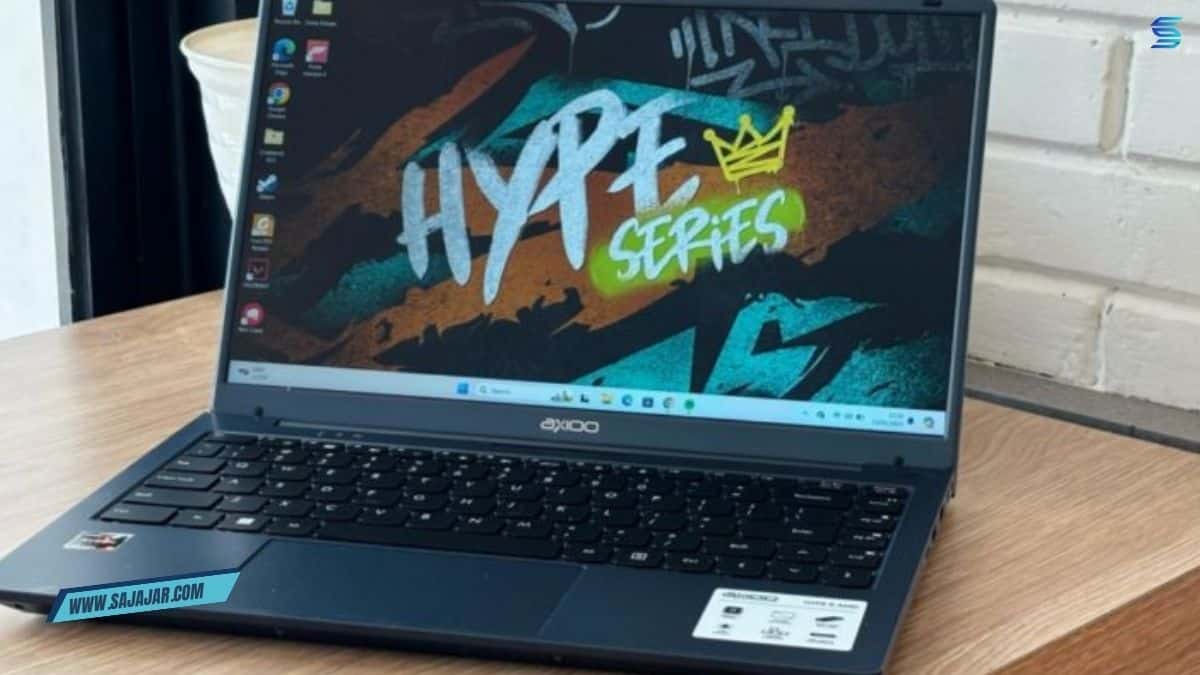
Metode paling cepat untuk mengambil screenshot di laptop Axioo adalah dengan memanfaatkan tombol bawaan keyboard. Cara ini cocok digunakan untuk kebutuhan sehari-hari.
Screenshot Seluruh Layar
Untuk menangkap tampilan seluruh layar, tekan tombol PrtSc (Print Screen). Hasil screenshot akan tersimpan di clipboard dan bisa langsung ditempelkan ke aplikasi seperti Paint, Word, atau WhatsApp Web dengan menekan Ctrl + V.
Screenshot Aktif Window
Jika hanya ingin mengambil screenshot pada jendela yang sedang aktif, tekan kombinasi Alt + PrtSc. Cara ini sangat berguna agar hasil tangkapan layar lebih rapi dan fokus pada satu aplikasi saja.
Screenshot Otomatis Tersimpan
Pada beberapa tipe laptop Axioo, kamu bisa menekan Windows + PrtSc. Layar akan sedikit meredup sebagai tanda screenshot berhasil, dan hasilnya otomatis tersimpan di folder Pictures > Screenshots.
Cara Screenshot di Laptop Axioo Menggunakan Snipping Tool
Windows menyediakan fitur bawaan bernama Snipping Tool yang memudahkan pengambilan screenshot dengan area tertentu.
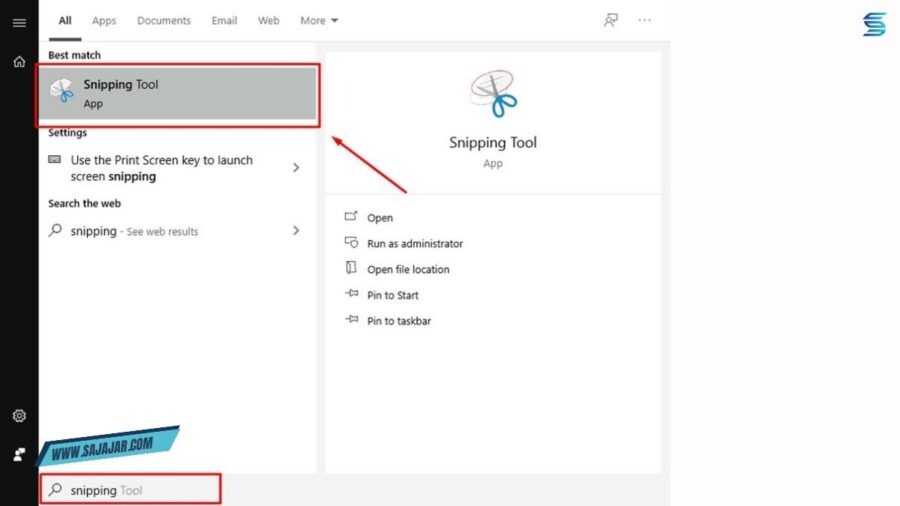
Langkah-langkahnya cukup sederhana:
- Klik menu Start dan cari Snipping Tool
- Buka aplikasinya, lalu pilih jenis screenshot
- Tentukan area layar yang ingin diambil
- Simpan hasil screenshot sesuai kebutuhan
Dengan Snipping Tool, kamu bisa memilih screenshot berbentuk bebas, persegi, jendela, atau layar penuh.
Cara Screenshot di Laptop Axioo Menggunakan Snip & Sketch
Selain Snipping Tool, ada juga fitur Snip & Sketch yang lebih modern dan praktis. Cara menggunakannya:
- Tekan Windows + Shift + S
- Pilih area screenshot yang diinginkan
- Hasil screenshot langsung masuk ke clipboard
- Edit atau simpan gambar sesuai kebutuhan
Fitur ini sangat cocok untuk kamu yang sering membuat catatan visual atau konten tutorial.
Cara Screenshot di Laptop Axioo Tanpa Tombol PrtSc
Jika tombol Print Screen di keyboard laptop Axioo kamu bermasalah, jangan khawatir. Kamu masih bisa menggunakan cara alternatif, seperti:
- Menggunakan Snipping Tool atau Snip & Sketch
- Menggunakan fitur screenshot di aplikasi pihak ketiga
- Mengambil screenshot langsung dari browser tertentu
Cara ini tetap efektif meski tanpa tombol PrtSc.
Tips Agar Screenshot di Laptop Axioo Lebih Maksimal
Agar hasil screenshot lebih jelas dan rapi, perhatikan beberapa tips berikut:
- Pastikan layar dalam kondisi terang
- Tutup aplikasi yang tidak diperlukan
- Gunakan fitur crop untuk memotong bagian penting
- Simpan gambar dengan format yang sesuai kebutuhan
Dengan sedikit penyesuaian, screenshot bisa terlihat lebih profesional dan mudah dipahami.
Penutup
Cara screenshot di laptop Axioo sebenarnya sangat mudah dan bisa dilakukan dengan berbagai metode. Mulai dari tombol keyboard, fitur bawaan Windows, hingga alternatif tanpa tombol Print Screen, semuanya dapat disesuaikan dengan kebutuhan kamu. Dengan memahami langkah-langkah di atas, kamu tidak perlu lagi bingung saat ingin mengambil tangkapan layar di laptop Axioo untuk keperluan apa pun.







