

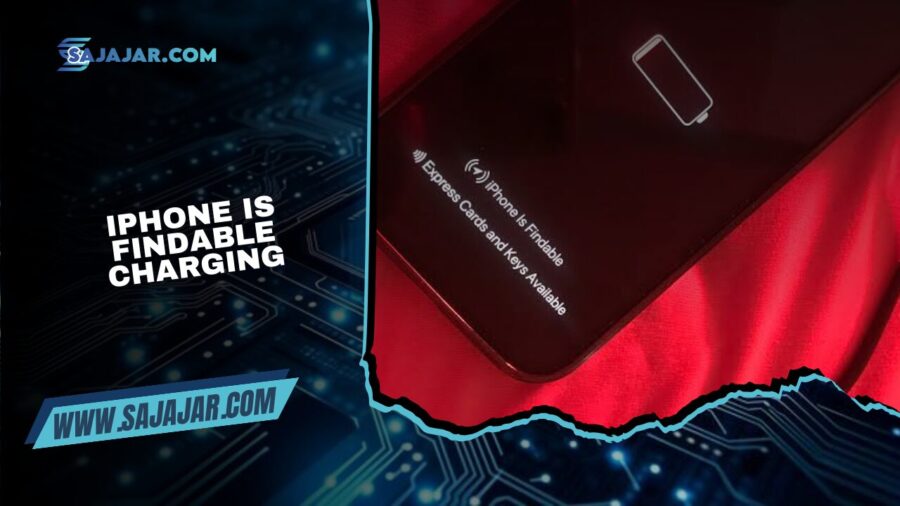
Banyak pengguna iPhone merasa bingung saat melihat tulisan iPhone is Findable Charging muncul di layar ketika ponsel sedang diisi daya.
Tulisan ini sering muncul saat iPhone dalam kondisi mati, baterai sangat rendah, atau ketika perangkat dimatikan lalu di-charge.
Walau terlihat seperti error, sebenarnya fitur ini adalah bagian dari sistem keamanan Apple.
Namun, pada beberapa kasus, notifikasi ini bisa muncul terlalu lama, membuat layar tidak bisa digunakan atau menimbulkan kekhawatiran apakah iPhone sedang bermasalah.
Untuk itu, penting memahami apa artinya dan bagaimana cara mengatasinya dengan benar.
Apa Arti iPhone Is Findable Charging?
Pesan “iPhone is Findable Charging” berarti iPhone kamu masih bisa dilacak menggunakan fitur Find My iPhone meskipun perangkat dalam kondisi mati atau kehabisan daya.
Apple menambahkan fitur ini mulai dari iOS versi terbaru sebagai bagian dari sistem keamanan anti-pencurian.
Artinya, walaupun iPhone terlihat mati, modul tertentu masih aktif agar lokasi perangkat tetap bisa dideteksi selama baterai masih menyisakan sedikit daya.
Ini bukan error, melainkan fitur keamanan bawaan.
Kenapa Tulisan Ini Bisa Muncul Lama?
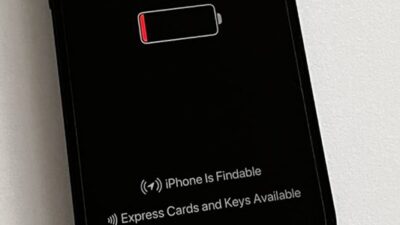
Dalam kondisi normal, pesan ini akan hilang saat iPhone kembali menyala. Namun pada beberapa situasi, tulisan ini bisa muncul terus karena:
- Baterai benar-benar kosong
- iPhone terlalu panas atau terlalu dingin
- Charger tidak mengalirkan daya dengan stabil
- Sistem iOS mengalami bug
- iPhone masuk mode proteksi daya rendah
Jika salah satu kondisi ini terjadi, iPhone akan menunda proses booting meskipun sudah terhubung ke charger.
Cara Mengatasi iPhone Is Findable Charging
Berikut beberapa langkah yang bisa kamu lakukan agar iPhone kembali normal.
1. Gunakan Charger dan Kabel Asli
Pastikan kamu menggunakan charger dan kabel yang berkualitas baik.
Charger abal-abal sering mengalirkan daya tidak stabil sehingga iPhone hanya masuk mode Findable tanpa benar-benar mengisi baterai.
Coba ganti kabel atau adaptor dan gunakan stopkontak langsung, bukan powerbank atau USB laptop.
2. Diamkan iPhone 15–30 Menit
Jika baterai benar-benar habis, iPhone butuh waktu sebelum bisa menyala.
Biarkan iPhone tetap terhubung ke charger selama minimal 15–30 menit tanpa menekan tombol apa pun.
Setelah daya cukup, logo Apple biasanya akan muncul dan iPhone kembali hidup.
3. Lakukan Force Restart
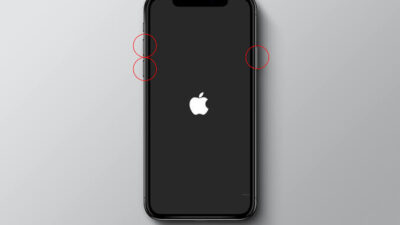
Jika setelah 30 menit layar masih menampilkan tulisan yang sama, coba paksa restart:
- Tekan dan lepaskan tombol Volume Up
- Tekan dan lepaskan tombol Volume Down
- Tekan dan tahan tombol Power sampai logo Apple muncul
Ini akan memaksa sistem untuk memulai ulang dan sering kali langsung menghilangkan tampilan Findable Charging.
4. Pastikan Suhu iPhone Normal
Jika iPhone terlalu panas atau terlalu dingin, sistem akan membatasi pengisian daya.
Lepaskan iPhone dari casing, pindahkan ke ruangan bersuhu normal, lalu tunggu 10 menit sebelum mengisi ulang.
Setelah suhu stabil, iPhone biasanya bisa mengisi daya dan menyala normal.
5. Cek Port Charger
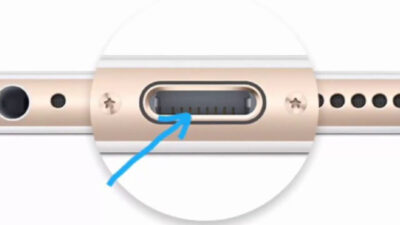
Debu atau kotoran di port charger bisa membuat arus listrik tidak masuk sempurna.
Gunakan tusuk gigi kayu atau kuas kecil untuk membersihkan bagian dalam port charging dengan hati-hati.
Setelah itu, colokkan kembali charger dan lihat apakah layar mulai berubah.
6. Update iOS Jika Sudah Menyala
Jika iPhone sudah berhasil hidup kembali, segera cek pembaruan iOS. Bug pada sistem lama bisa menyebabkan pesan ini muncul tidak normal.
Masuk ke: Settings → General → Software Update
Apakah Fitur Ini Bisa Dimatikan?
Secara default, fitur “Findable when powered off” aktif otomatis. Kamu bisa mematikannya jika tidak ingin iPhone tetap terlacak saat mati:
Masuk ke: Settings → Apple ID → Find My → Find My iPhone → Matikan “Findable when powered off”
Namun perlu diingat, mematikan fitur ini membuat iPhone lebih sulit dilacak jika hilang atau dicuri.
Penutup
Tulisan iPhone is Findable Charging bukanlah tanda kerusakan, melainkan fitur keamanan Apple agar iPhone tetap bisa dilacak meskipun dalam kondisi mati.
Jika muncul terlalu lama, biasanya penyebabnya adalah baterai kosong, charger tidak stabil, atau sistem belum siap menyala.
Dengan menggunakan charger yang tepat, menunggu hingga baterai terisi, dan melakukan force restart, masalah ini hampir selalu bisa diatasi tanpa perlu ke service center.







