

Di artikel ini kami akan membahas tentang split-screen 3 aplikasi di Android, ayo simak penjelasannya hingga tuntas.
Kemampuan untuk membuka beberapa aplikasi dalam satu layar pada smartphone kini semakin menjadi kebutuhan.
Banyak pengguna Android ingin bekerja lebih efisien, misalnya membalas pesan sambil menonton video atau mencatat materi kelas sambil membuka aplikasi referensi.
Karena itulah, trik Split-Screen 3 aplikasi di Android menjadi salah satu topik paling dicari oleh pengguna smartphone modern.
Jadi, disini kamu akan mempelajari apa itu split-screen tiga aplikasi, cara mengaktifkannya di berbagai merek HP, hingga rekomendasi aplikasi pendukung yang cocok digunakan.
Apa itu Split Screen 3 Aplikasi di Android?
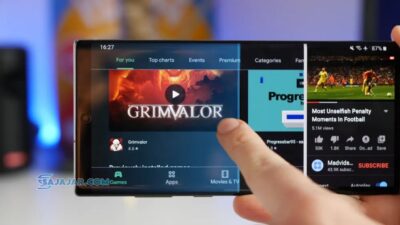
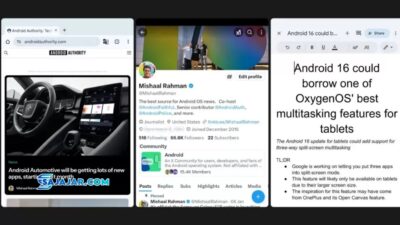
Split-Screen 3 aplikasi di Android adalah teknik multitasking yang memungkinkan kamu membuka tiga jendela aplikasi pada satu layar.
Dua aplikasi biasanya ditempatkan dalam mode split-screen (atas dan bawah atau kiri dan kanan).
Sementara aplikasi ketiga menggunakan mode floating window atau pop-up window yang dapat dipindahkan ke berbagai sudut layar.
Dengan kemampuan ini, kamu dapat:
- Menonton YouTube atau Netflix sambil membaca chat WhatsApp dan mencatat poin penting di Google Keep.
- Membuka Google Maps, Spotify, dan browser secara bersamaan saat bepergian.
- Mengelola pekerjaan kantor dengan membuka email, dokumen, dan Telegram pada satu layar.
- Melakukan live monitoring data, seperti memantau harga saham, crypto, atau dashboard pekerjaan.
Kombinasi seperti ini sangat membantu terutama bagi pengguna yang sering multitasking atau memiliki rutinitas padat.
Mengapa Fitur Split-Screen 3 Aplikasi Penting?
Ada beberapa alasan mengapa fitur split-screen 3 aplikasi di perangkat Android ini sangat berguna.
Produktivitas Meningkat
Kamu tidak perlu berpindah-pindah aplikasi berkali-kali, semua tugas yang ingin dikerjakan bisa dilakukan dalam satu layar.
Cocok untuk Pelajar dan Profesional
Siswa dapat melihat materi belajar sambil mencatat, sementara pekerja dapat membuka email, file dokumen, dan catatan secara bersamaan.
Lebih Efisien saat Traveling
Dan kamu bisa membuka beberapa aplikasi seperti Maps, pemutar musik, dan aplikasi chat tanpa menutup salah satunya.
Hemat Waktu
Split-Screen 3 aplikasi di Android membuat segala proses lebih cepat karena semuanya berada dalam satu tampilan.
Apakah Semua Android Bisa Split Screen 3 Aplikasi?
Tidak semua HP Android mendukung fitur ini secara bawaan, Android standar hanya menyediakan dual split-screen.
Tetapi ada beberapa sistem antarmuka seperti:
- Samsung OneUI
- Xiaomi MIUI & HyperOS
- RealmeUI / ColorOS
- Huawei EMUI / MagicUI
- Asus ZenUI
Model tersebut memiliki fitur tambahan berupa floating window, multi-window lab, atau pop-up view yang memungkinkan penggunaan aplikasi ketiga.
Cara Split Screen 3 Aplikasi di HP Android
Berikut kami sajikan langkah-langkah cara split-screen 3 aplikasi di Android untuk berbagai merek HP, ikuti petunjuk sesuai tipe HP yang kamu gunakan.
Split-Screen 3 Aplikasi di Samsung (OneUI)
Samsung OneUI memiliki fitur multi-window paling stabil di Android. Untuk melakukannya itu petunjuk berikut:
- Buka aplikasi pertama lalu ketuk tombol Recent Apps.
- Ketuk ikon aplikasi, lalu pilih Open in split screen view.
- Pilih aplikasi kedua untuk ditempatkan di bawah atau di sampingnya.
- Buka Recent Apps kembali untuk aplikasi ketiga.
- Tekan ikon aplikasi tersebut, pilih Open in pop-up view.
- Atur ukuran jendela floating agar tidak menutupi layar split-screen.
Sekarang tiga aplikasi kamu berjalan bersamaan, 2 aplikasi split dan 1 aplikasi floating window.
Split-Screen 3 Aplikasi di Xiaomi / Redmi / Poco (MIUI & HyperOS)
Xiaomi menyediakan Multi-Window yang fleksibel, untuk melakukan split-screen pada smartphone tersebut:
- Masuk ke menu Recent Apps.
- Tekan tombol Split Screen di bagian atas.
- Seret aplikasi pertama dan kedua ke area split-screen.
Cara Menggunakan Aplikasi Tambahan untuk Split Screen 3 Aplikasi
Jika HP kamu tidak mendukung floating window bawaan, maka jangan khawatir. Kamu dapat memakai aplikasi pendukung seperti:
- Floating Apps (Multitasking)
- Multi Window Manager
- Split Screen Shortcut
Aplikasi-aplikasi tersebut membuat Split-Screen 3 aplikasi di Android menjadi lebih mudah, terutama pada HP yang fitur bawaan multi-window-nya terbatas.
Akhir Kata
Demikian penjelasan yang dapat kami sampaikan tentang split-screen 3 aplikasi di Android, semoga membantu dan bermanfaat.







