Laptop yang tiba-tiba locking atau terkunci sendiri sering bikin panik, apalagi kalau kamu sedang mengerjakan tugas penting atau deadline kerja.
Layar mendadak mengunci, tidak bisa diklik, keyboard tidak merespons, bahkan kadang hanya menampilkan layar login tanpa sebab yang jelas.
Masalah seperti ini cukup umum terjadi, baik pada laptop Windows maupun macOS. Kabar baiknya, laptop locking tidak selalu berarti rusak parah.
Dalam banyak kasus, penyebabnya justru sepele dan bisa kamu atasi sendiri tanpa harus langsung ke tukang servis.
Apa Itu Laptop Locking?
Laptop locking adalah kondisi ketika perangkat terkunci secara otomatis atau tidak bisa digunakan sementara, meskipun sebelumnya berjalan normal. Gejalanya bisa berbeda-beda, seperti:
- Layar tiba-tiba kembali ke lock screen
- Laptop freeze lalu mengunci sendiri
- Tidak bisa mengetik atau menggerakkan kursor
- Harus memasukkan password berulang kali
Masalah ini bisa muncul sesekali atau bahkan berulang dalam waktu singkat.
Penyebab Laptop Tiba-Tiba Locking
1. Pengaturan Auto Lock Terlalu Singkat
Banyak pengguna tidak sadar bahwa pengaturan screen timeout atau auto lock disetel terlalu cepat. Akibatnya, laptop langsung mengunci meski baru ditinggal beberapa detik.
Biasanya ini terjadi setelah update sistem atau saat laptop baru dibeli.
2. Laptop Mengalami Overheat
Suhu laptop yang terlalu panas bisa memicu sistem untuk mengunci sementara demi melindungi komponen internal. Overheat biasanya disebabkan oleh:
- Kipas kotor
- Ventilasi tertutup
- Laptop digunakan di atas kasur atau bantal
- Terlalu banyak aplikasi berat berjalan bersamaan
3. Masalah Driver atau Update Sistem
Driver yang bermasalah atau update sistem yang tidak sempurna dapat menyebabkan bug, termasuk laptop yang sering mengunci sendiri. Hal ini sering terjadi setelah update Windows atau driver VGA.
4. Virus atau Malware
Beberapa jenis malware memang dirancang untuk mengganggu sistem, termasuk mengunci layar atau membuat laptop tidak bisa digunakan secara normal.
Jika laptop sering locking disertai iklan aneh atau performa menurun drastis, ini patut dicurigai.
5. Kerusakan Keyboard atau Touchpad
Keyboard yang error, misalnya tombol tertentu terus tertekan tanpa sadar, bisa memicu perintah lock screen. Touchpad eksternal atau mouse yang bermasalah juga bisa menyebabkan sistem bereaksi tidak normal.
6. Baterai atau Charger Bermasalah
Tegangan listrik yang tidak stabil dari charger rusak dapat membuat laptop masuk mode pengaman, termasuk mengunci layar secara tiba-tiba.
Cara Mengatasi Laptop Tiba-Tiba Locking
1. Cek Pengaturan Screen Timeout
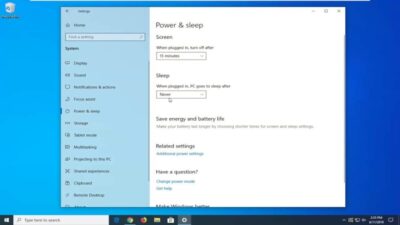
Masuk ke:
- Settings → System → Power & Sleep (Windows)
Pastikan waktu sleep dan lock tidak terlalu singkat. Atur minimal 10–15 menit agar laptop tidak sering mengunci sendiri.
2. Periksa Suhu Laptop
Coba sentuh bagian bawah laptop. Jika terasa panas berlebihan:
- Matikan laptop sementara
- Bersihkan ventilasi
- Gunakan cooling pad
- Hindari penggunaan di permukaan empuk
3. Update atau Rollback Driver
Jika masalah muncul setelah update:
- Periksa driver VGA, chipset, dan keyboard
- Lakukan update ulang atau rollback ke versi sebelumnya Langkah ini sering efektif mengatasi bug locking mendadak.
4. Scan Virus Secara Menyeluruh
Gunakan antivirus terpercaya dan lakukan full scan, bukan quick scan. Jika perlu, gunakan antivirus tambahan untuk memastikan sistem benar-benar bersih.
5. Coba Gunakan Keyboard atau Mouse Lain
Lepaskan perangkat eksternal dan gunakan keyboard bawaan laptop. Jika masalah hilang, kemungkinan besar sumbernya dari hardware eksternal yang bermasalah.
6. Cek Kondisi Charger dan Baterai
Gunakan charger original dan pastikan kabel tidak terkelupas. Jika baterai sudah drop, pertimbangkan untuk menggantinya karena baterai rusak bisa memicu error sistem.
Kapan Harus ke Tempat Servis?
Jika laptop tetap sering locking meskipun:
- Sudah reset pengaturan
- Sudah scan virus
- Sudah update driver
- Suhu normal
Maka kemungkinan ada kerusakan hardware, seperti RAM bermasalah atau motherboard error. Pada tahap ini, membawa laptop ke teknisi adalah pilihan terbaik.
Penutup
Laptop tiba-tiba locking memang menjengkelkan, tapi tidak selalu berbahaya. Sebagian besar kasus terjadi karena pengaturan, panas berlebih, atau masalah software yang masih bisa kamu atasi sendiri.
Dengan memahami penyebab dan solusi kami sampaikan disini, kamu bisa mencegah masalah ini muncul kembali di kemudian hari.