

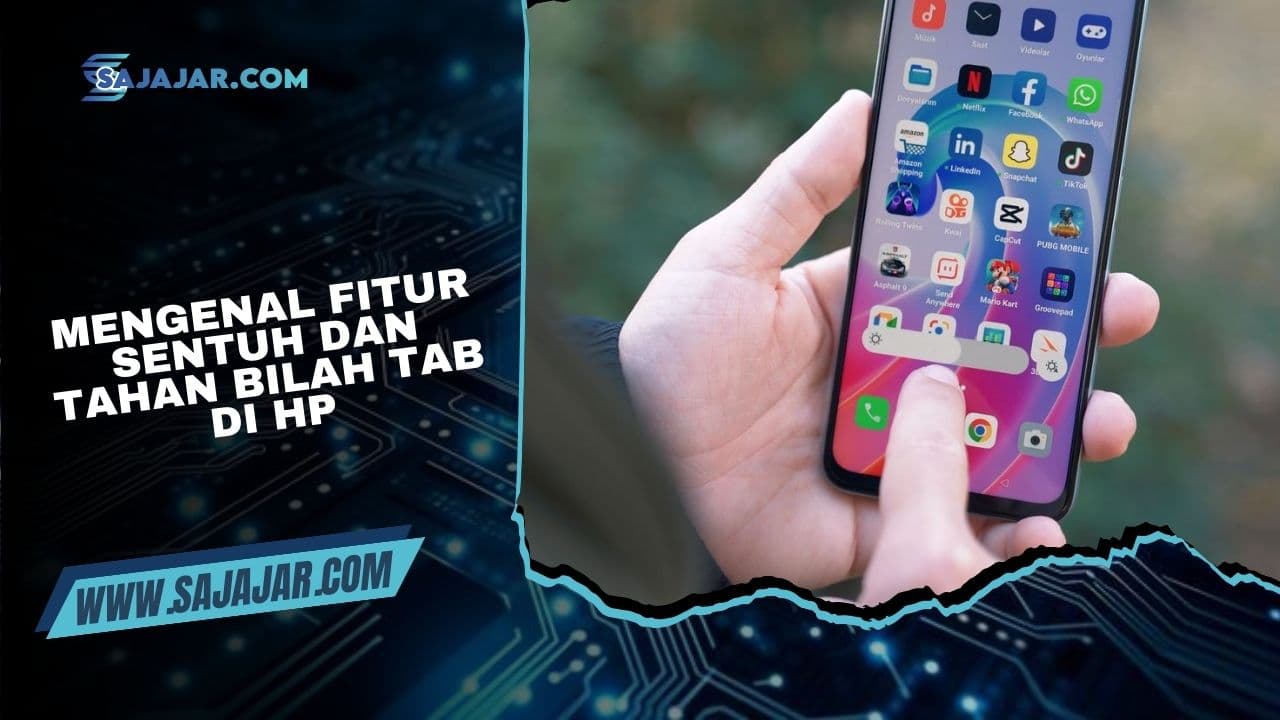
Seiring perkembangan sistem operasi Android, banyak fitur baru yang hadir untuk meningkatkan kenyamanan pengguna. Sayangnya, tidak semua fitur tersebut langsung disadari atau dimanfaatkan secara maksimal.
Salah satu fitur yang sering terlewat adalah sentuh dan tahan bilah tab di HP, khususnya pada browser dan beberapa aplikasi modern.
Padahal, fitur ini punya peran penting untuk mempercepat navigasi, mengelola banyak halaman, dan membuat pengalaman menggunakan HP jadi lebih efisien.
Lalu, apa sebenarnya fungsi sentuh dan tahan bilah tab, dan bagaimana cara menggunakannya? Simak penjelasan lengkapnya di bawah ini.
Apa Itu Fitur Sentuh dan Tahan Bilah Tab?
Fitur sentuh dan tahan bilah tab adalah fungsi yang muncul ketika kamu menekan lama (long press) pada bagian tab di aplikasi tertentu, seperti browser Google Chrome, Samsung Internet, atau aplikasi multitasking lainnya.
Alih-alih langsung berpindah tab, sistem akan menampilkan menu tambahan berisi berbagai opsi cepat. Fitur ini dirancang untuk menghemat waktu karena kamu tidak perlu masuk ke menu pengaturan yang lebih dalam.
Fungsi Utama Sentuh dan Tahan Bilah Tab
Berikut beberapa fungsi yang paling sering muncul saat kamu menggunakan fitur ini:
1. Membuka Tab Baru Lebih Cepat
Dengan menekan dan menahan bilah tab, kamu bisa langsung memilih opsi tab baru atau tab samaran tanpa harus membuka menu utama browser.
2. Menutup Banyak Tab Sekaligus
Beberapa browser memungkinkan kamu menutup tab tertentu atau bahkan menutup semua tab sekaligus melalui menu sentuh dan tahan.
3. Memindahkan Tab
Fitur ini juga berguna untuk mengatur urutan tab, terutama saat kamu membuka banyak halaman sekaligus.
4. Membuka Tab di Jendela Baru
Pada HP dengan layar besar atau fitur multi-window, sentuh dan tahan tab memungkinkan halaman dibuka di jendela terpisah.
Cara Menggunakan Fitur Sentuh dan Tahan Bilah Tab

Penggunaan fitur ini sangat mudah dan tidak memerlukan aplikasi tambahan. Berikut langkah-langkah umumnya:
- Buka aplikasi yang mendukung tab, seperti browser
- Pastikan ada lebih dari satu tab terbuka
- Sentuh dan tahan ikon atau bilah tab selama 1–2 detik
- Tunggu hingga menu opsi muncul
- Pilih tindakan yang kamu inginkan
Pada beberapa merek HP, tampilan menu bisa sedikit berbeda, namun konsepnya tetap sama.
Fitur Ini Ada di Aplikasi Apa Saja?
Tidak semua aplikasi memiliki fitur sentuh dan tahan bilah tab. Namun, beberapa aplikasi yang umumnya mendukung antara lain:
- Google Chrome
- Samsung Internet
- Mozilla Firefox
- Browser bawaan HP
- Aplikasi pengelola dokumen tertentu
Semakin baru versi aplikasi dan sistem operasi yang kamu gunakan, biasanya fitur ini akan semakin lengkap.
Manfaat Mengaktifkan dan Memahami Fitur Ini
Menggunakan fitur sentuh dan tahan bilah tab memberikan banyak keuntungan, di antaranya:
- Navigasi jadi lebih cepat
- Menghemat waktu saat multitasking
- Mengurangi langkah yang tidak perlu
- Membuat penggunaan HP terasa lebih praktis
Bagi kamu yang sering browsing, bekerja online, atau membuka banyak halaman sekaligus, fitur ini bisa sangat membantu.
Kenapa Fitur Ini Tidak Muncul di HP Tertentu?
Jika menu sentuh dan tahan bilah tab tidak muncul, kemungkinan penyebabnya antara lain:
- Versi aplikasi masih lama
- Sistem Android belum diperbarui
- Fitur dibatasi oleh merek HP tertentu
- Jumlah tab hanya satu
Solusinya, coba perbarui aplikasi dan sistem HP ke versi terbaru.
Penutup
Fitur sentuh dan tahan bilah tab di HP adalah salah satu contoh fitur kecil yang punya dampak besar jika digunakan dengan benar. Meski terlihat sederhana, fitur ini mampu meningkatkan efisiensi, terutama bagi kamu yang sering membuka banyak tab sekaligus.
Dengan memahami cara kerja dan manfaatnya, kamu bisa memaksimalkan penggunaan HP tanpa perlu aplikasi tambahan. Jadi, mulai sekarang, jangan ragu untuk mencoba sentuh dan tahan bilah tab saat browsing agar aktivitas digital kamu jadi lebih cepat dan nyaman.







